
Ouvrez plus de 20 formats d’image
Ouvrez les fichiers JPG, JPEG, PNG, WebP, GIF, APNG, AVIF, HEIC, TIFF, TIF, BMP, SVG, ICO, JXL, PSD, DDS, TGA, EXR, HDR, QOI et JP2, afin de limiter les problèmes de compatibilité des fichiers.
 PurZeno
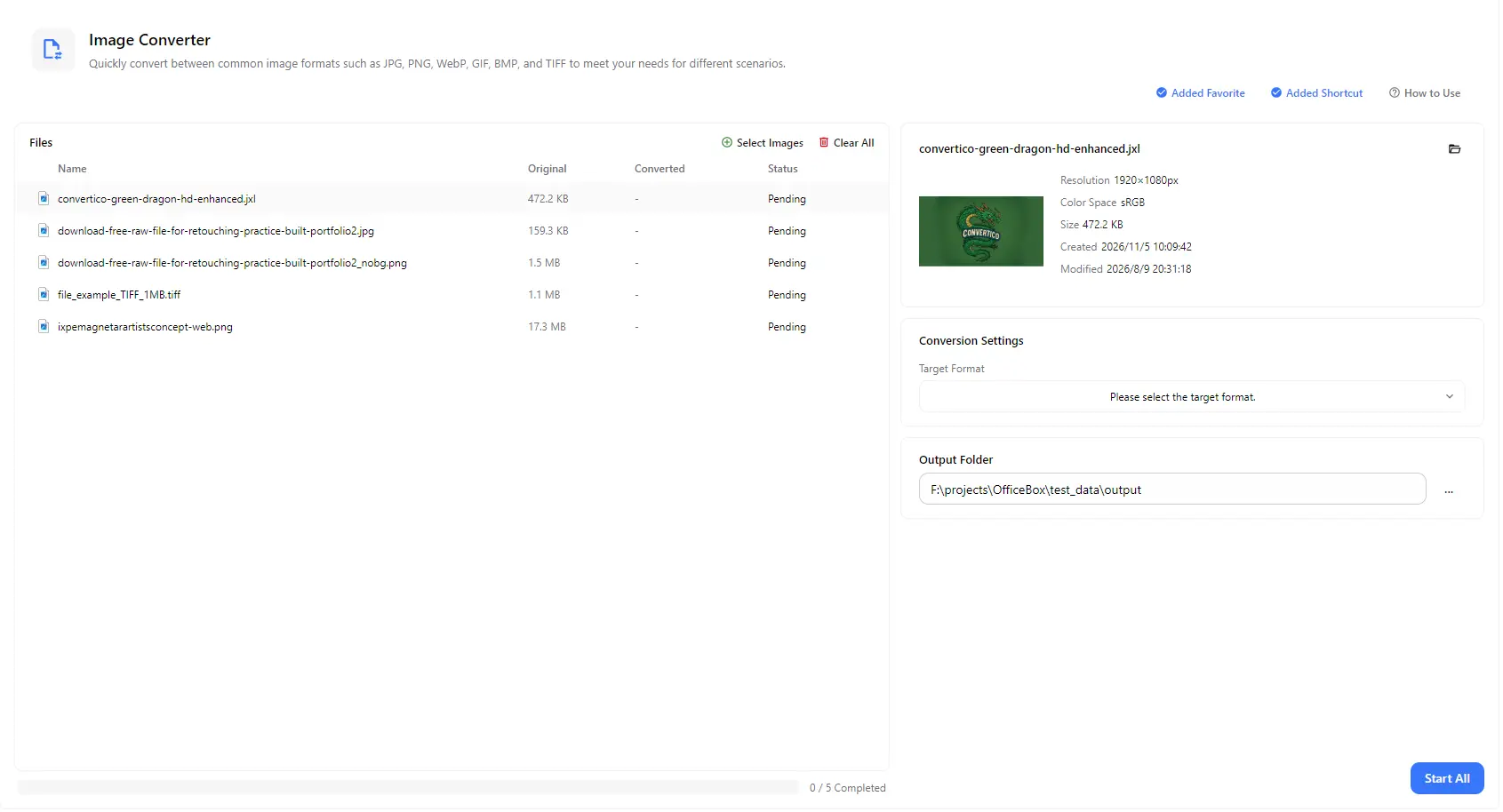
Convertissez des images entre plus de 20 formats, des formats courants JPG, PNG et WebP à HEIC, SVG, PSD, AVIF et bien d’autres. Ajoutez une image ou tout un lot, choisissez un format cible, comparez les tailles d’origine et après conversion, puis enregistrez les résultats dans le dossier de votre choix.
Fonctionnalités
Ouvrez les fichiers JPG, JPEG, PNG, WebP, GIF, APNG, AVIF, HEIC, TIFF, TIF, BMP, SVG, ICO, JXL, PSD, DDS, TGA, EXR, HDR, QOI et JP2, afin de limiter les problèmes de compatibilité des fichiers.
Choisissez un format cible parmi JPG, JPEG, PNG, WebP, GIF, APNG, AVIF, TIFF, TIF, BMP, ICO, JXL, DDS, TGA, EXR et HDR, selon l’application, le site web ou le flux de travail utilisé.
Ajoutez de nombreuses images, même dans différents formats, choisissez un seul format cible et convertissez-les toutes ensemble avec une seule action Start All.
Convertissez des photos HEIC, des images WebP et AVIF téléchargées, ou des fichiers PSD et SVG vers des formats largement compatibles comme JPG et PNG, utilisables avec un plus grand nombre d’ordinateurs, de sites web et d’applications.
Consultez la taille d’origine de chaque fichier à côté de sa taille après conversion, ainsi que son état. Sélectionnez une image pour afficher sa résolution, son espace colorimétrique, sa taille et ses dates.
Choisissez un dossier de sortie pour retrouver toutes les images converties au même endroit une fois le traitement terminé. Vous pouvez également suivre la progression globale du lot.
Comment ça marche
Ouvrez PurZeno et sélectionnez Image Converter dans la liste des outils.
Cliquez sur Select Images pour ajouter un ou plusieurs fichiers, puis choisissez le format souhaité dans la liste Target Format.
Choisissez un dossier de sortie et cliquez sur Start All. Lorsque tous les fichiers sont indiqués comme terminés, ouvrez le dossier pour retrouver vos images converties.
Cas d'usage
Convertissez des photos HEIC en JPG pour les utiliser avec un plus grand nombre d’ordinateurs, de sites web et d’applications de messagerie, avec moins de problèmes de compatibilité.
Convertissez les images téléchargées depuis des sites web en JPG ou PNG lorsque des logiciels anciens, des éditeurs de documents ou des formulaires en ligne ne prennent pas en charge WebP ou AVIF.
Exportez des logos vectoriels et des fichiers Photoshop en PNG ou JPG pour vos présentations, documents, signatures d’e-mail et aperçus, sans avoir besoin du logiciel de conception d’origine.
Convertissez vos créations au format ICO pour les icônes d’applications et de sites web, ou dans des formats tels que DDS, TGA, EXR et HDR pour les moteurs de jeu et les flux de travail 3D et de rendu.
Bon à savoir
Ajoutez vos fichiers HEIC avec Select Images, choisissez JPG comme format cible, sélectionnez un dossier de sortie et cliquez sur Start All. Vous pouvez convertir plusieurs photos HEIC en un seul lot.
Vous pouvez ouvrir les fichiers JPG, JPEG, PNG, WebP, GIF, APNG, AVIF, HEIC, TIFF, TIF, BMP, SVG, ICO, JXL, PSD, DDS, TGA, EXR, HDR, QOI et JP2. Vous pouvez les convertir en JPG, JPEG, PNG, WebP, GIF, APNG, AVIF, TIFF, TIF, BMP, ICO, JXL, DDS, TGA, EXR ou HDR.
Oui. Ajoutez autant d’images que nécessaire, choisissez un format cible et convertissez-les toutes en un seul lot. Chaque fichier affiche son propre état et la barre de progression indique le nombre de fichiers terminés.
Non. Les fichiers SVG, PSD, HEIC, QOI et JP2 peuvent être ouverts et convertis vers d’autres formats, mais ils ne sont pas disponibles comme formats cibles.
Utilisez JPG pour les photos qui doivent être légères et largement compatibles, PNG pour les graphiques, les captures d’écran et les images avec transparence, et WebP ou AVIF pour des images web plus compactes.
La conversion vers un format sans perte comme PNG, TIFF ou BMP préserve la qualité de l’image décodée sans ajouter de compression avec perte supplémentaire. Elle ne peut toutefois pas restaurer les détails déjà perdus dans l’image d’origine. Les formats avec perte comme JPG peuvent réduire la qualité de l’image lors de la conversion. Notez que JPG ne prend pas en charge la transparence ; pour conserver un arrière-plan transparent, utilisez PNG, WebP ou AVIF.
Non. PurZeno convertit les images localement sur votre ordinateur. Vos images ne sont téléversées ni sur PurZeno ni sur un serveur tiers.
Réunissez des outils PDF, image et fichiers dans une application de bureau respectueuse de la vie privée, et gardez vos fichiers sur votre ordinateur.
Télécharger PurZeno