
Recadrage Libre ou Selon des Proportions Prédéfinies
Dessinez la zone de recadrage de votre choix en mode Libre, ou sélectionnez un ratio prédéfini pour conserver les proportions adaptées aux photos de profil, publications, bannières et impressions.
 PurZeno
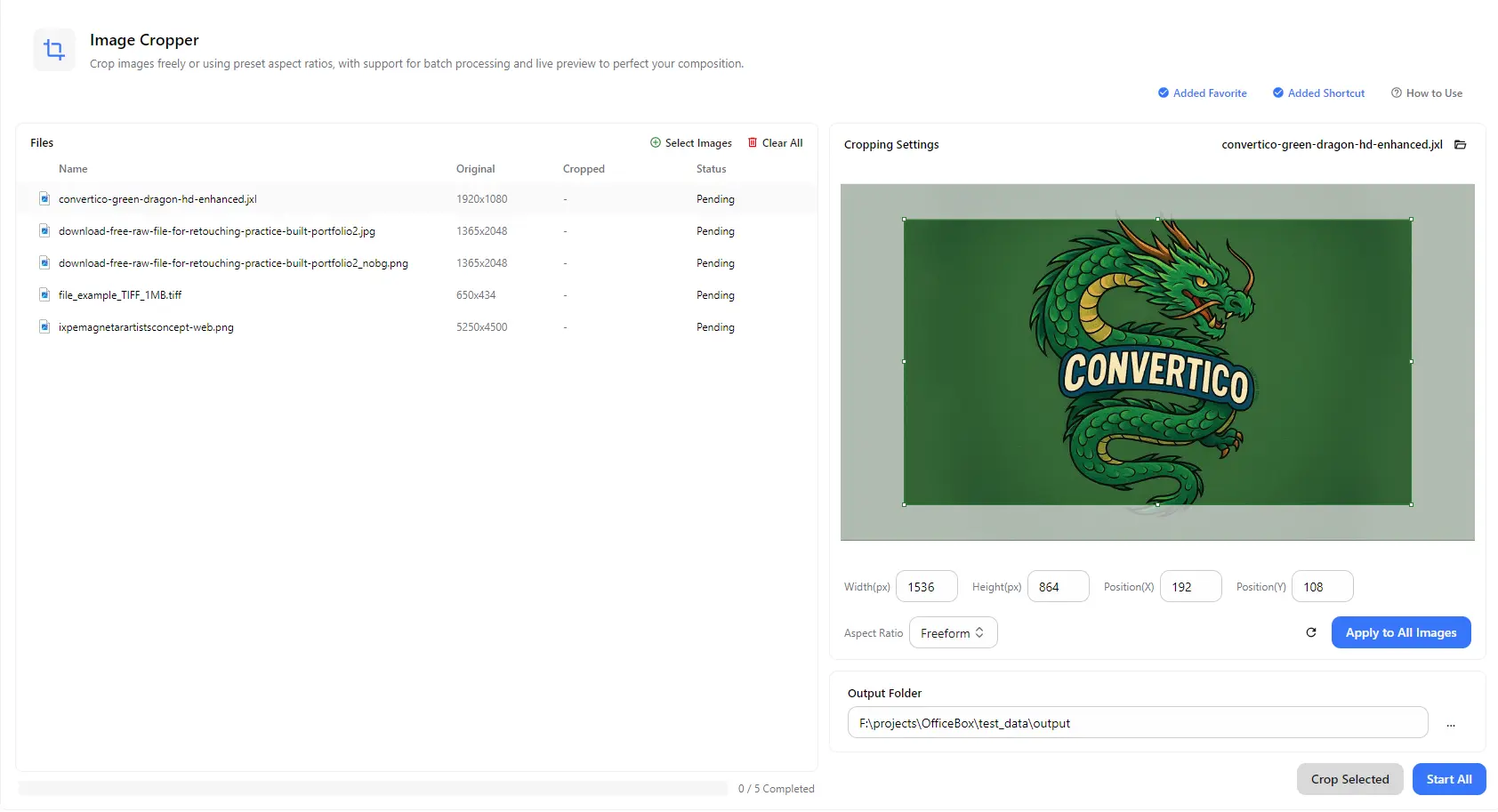
Recadrez vos images exactement comme vous le souhaitez. Faites glisser la zone de recadrage ou saisissez des valeurs précises, utilisez le recadrage libre ou verrouillez un ratio prédéfini, prévisualisez le résultat et appliquez le même recadrage à tout un lot d'images avant de les enregistrer dans le dossier de votre choix.
Fonctionnalités
Dessinez la zone de recadrage de votre choix en mode Libre, ou sélectionnez un ratio prédéfini pour conserver les proportions adaptées aux photos de profil, publications, bannières et impressions.
Saisissez la largeur et la hauteur de la zone de recadrage en pixels, ainsi que ses coordonnées X et Y, pour obtenir des résultats précis que vous pouvez reproduire sur plusieurs images.
Visualisez la zone de recadrage sur l'image à l'aide de poignées ajustables et affinez la composition avant de lancer le traitement. Le bouton Réinitialiser permet de ramener la zone de recadrage à sa position initiale.
Ajoutez plusieurs images et utilisez Appliquer à toutes les images pour appliquer les mêmes paramètres de recadrage à toute la liste, ou utilisez Recadrer l'image sélectionnée pour ne traiter que l'image en cours.
Recadrez des images JPG, JPEG, PNG, WebP, GIF, APNG, AVIF, TIFF, TIF, BMP, JXL, TGA, EXR, HDR et JP2. Vous pouvez également traiter plusieurs formats dans un même lot.
La liste des fichiers affiche les dimensions d'origine de chaque image à côté de ses dimensions après recadrage et de son état. Choisissez un dossier de sortie pour enregistrer tous les résultats au même endroit.
Comment ça marche
Ouvrez PurZeno et sélectionnez Recadrer des images dans la liste des outils.
Cliquez sur Sélectionner des images pour ajouter un ou plusieurs fichiers. Sélectionnez une image, puis faites glisser la zone de recadrage, saisissez des valeurs précises ou choisissez un ratio. Utilisez Appliquer à toutes les images si vous souhaitez appliquer le même recadrage à chaque image.
Choisissez un dossier de sortie et cliquez sur Tout démarrer pour recadrer toutes les images, ou cliquez sur Recadrer l'image sélectionnée pour ne traiter que l'image sélectionnée. Une fois le traitement terminé, retrouvez vos images recadrées dans le dossier choisi.
Cas d'usage
Recadrez des portraits avec une forme et un cadrage uniformes pour les comptes, les photos d'identité, les pages d'équipe et les annuaires.
Utilisez des ratios prédéfinis pour adapter les photos aux proportions requises pour les publications, les images de couverture, les miniatures et les bannières de sites Web.
Éliminez les zones distrayantes, les bordures de scanner et les marges vides des photos et des captures d'écran afin de mettre le sujet en valeur.
Appliquez le même recadrage à un lot de photos de produits pour obtenir un cadrage uniforme dans les catalogues, les fiches produits et les galeries.
Bon à savoir
Sélectionnez l'image, saisissez la largeur et la hauteur de recadrage en pixels, puis ajustez la position si nécessaire. Choisissez un dossier de sortie et cliquez sur Tout démarrer ou Recadrer l'image sélectionnée.
Choisissez une valeur prédéfinie dans la liste Proportions. La zone de recadrage conserve alors ce ratio lorsque vous la déplacez ou la redimensionnez. Sélectionnez Recadrage libre pour recadrer sans proportions fixes.
Oui. Ajoutez autant d'images que nécessaire et utilisez Appliquer à toutes les images pour appliquer les mêmes paramètres de recadrage à chacune d'elles. Chaque fichier affiche ses dimensions d'origine et après recadrage, ainsi que son propre état.
Recadrer l'image sélectionnée traite uniquement l'image actuellement sélectionnée. Tout démarrer traite toutes les images de la liste.
Le recadrage supprime les parties situées à l'extérieur de la zone sélectionnée et conserve les pixels restants à leur résolution d'origine. La zone recadrée n'est donc ni agrandie ni étirée.
Non. PurZeno recadre les images directement sur votre ordinateur. Vos images ne sont envoyées ni à PurZeno ni à aucun serveur tiers.
Réunissez des outils PDF, image et fichiers dans une application de bureau respectueuse de la vie privée, et gardez vos fichiers sur votre ordinateur.
Télécharger PurZeno