

光と色をスマートに最適化
AIが写真ごとに光のムラや色の問題を検出し、手動編集を行わなくても、明るさや色合いを自動でバランスよく補正します。
写真をより鮮明で明るく、洗練された仕上がりにします。AIによるスマート最適化が光や色の問題を自動で検出して補正し、スタイルプリセットを使えば、商品写真や日常の写真に統一感のある仕上がりを適用できます。複数の写真をまとめて処理し、結果を指定したフォルダーに保存できます。
機能
AIが写真ごとに光のムラや色の問題を検出し、手動編集を行わなくても、明るさや色合いを自動でバランスよく補正します。
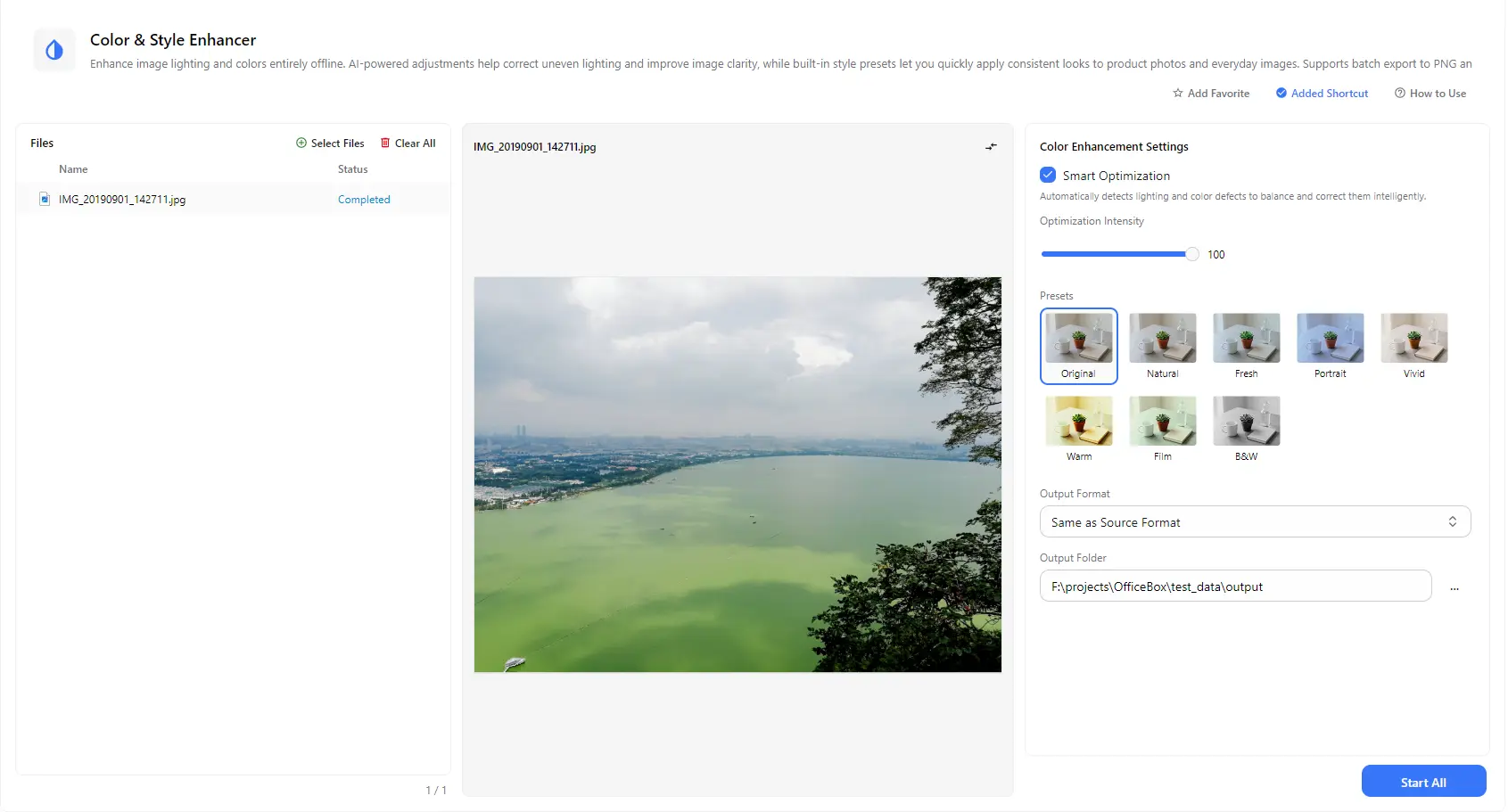
強度スライダーを使って、控えめな改善からはっきりとした補正まで、効果の強さを調整できます。
ナチュラル、フレッシュ、ポートレート、ビビッド、暖色、フィルム、モノクロなどのプリセットで統一感のある仕上がりにできます。元の見た目を維持することもできます。
設定を変更しながらプレビューで写真の仕上がりを確認できるため、処理を実行する前に最適なバランスを見つけられます。
複数の画像を追加し、「すべて開始」を一度クリックするだけで、同じ補正設定とスタイルをまとめて適用できます。写真全体の仕上がりを統一できます。
元の画像形式を維持することも、別の出力形式を選択することもできます。補正後の画像を保存するフォルダーも指定できます。
ご利用の流れ
PurZenoを開き、ツール一覧から「カラー&スタイル補正」を選択します。
「ファイルを選択」をクリックして、1枚以上の写真を追加します。「スマート最適化」をオンにし、強度を調整して、プレビューを確認しながらスタイルプリセットを選択します。
出力形式と保存先フォルダーを選択し、「すべて開始」をクリックします。すべてのファイルが完了と表示されたら、保存先フォルダーを開いて補正済みの画像を確認します。
活用シーン
複雑な画像編集ソフトを覚えることなく、旅行写真、家族写真、SNS用の写真の色あせや光のムラを補正できます。
複数の商品画像に同じスタイルを適用することで、カタログ、商品掲載ページ、オンラインストアの写真に統一感のある洗練された印象を与えられます。
曇り空の風景、暗い室内、逆光の被写体など、光量が不足した環境で撮影した写真を明るくし、バランスを整えます。
スタイルプリセットを使って、アルバム、ポートフォリオ、ブログ、プレゼンテーション用の写真に統一感のある雰囲気を与えられます。
知っておきたいこと
「ファイルを選択」で写真を追加し、「スマート最適化」をオンにしたまま、必要に応じてスタイルプリセットを選択します。保存先フォルダーを指定して、「すべて開始」をクリックしてください。
スマート最適化は、写真の光や色の問題を自動で検出し、適切に補正する機能です。最適化の強度を調整して、効果の強さをコントロールできます。
プリセットには、オリジナル、ナチュラル、フレッシュ、ポートレート、ビビッド、暖色、フィルム、モノクロがあります。プレビューで試しながら、写真に合った仕上がりを選べます。
「スマート最適化」をオンにして、最適化の強度を上げてください。AIが暗い部分と明るい部分のバランスを整え、色の問題も補正します。
はい。複数の画像を追加して、一括で処理できます。各ファイルの処理状況は個別に表示されます。
「元の形式と同じ」を選ぶと、各画像の元の形式が維持されます。PNGなど特定の形式が必要な場合は、別の形式を選択してください。
カラー&スタイル補正を初めて使用するとき、PurZenoがこの機能に必要なモデルをダウンロードします。通常は再ダウンロードする必要はありませんが、モデルの更新や再取得が必要な場合はダウンロードが発生します。これらは特定のタスク向けの小型モデルで、通常は数MBから約100MBです。
その心配はありません。モデルのダウンロード後は、お使いのコンピューター上でローカルに実行されます。写真がサーバーにアップロードされることはありません。
AIモデルはローカルで実行されるため、処理速度はプロセッサや利用可能なメモリなど、お使いのコンピューターの性能に左右されます。デバイスによって処理速度は異なります。