

PDFをJPG、PNG、WebP、TIFFに変換
用途に合わせて出力形式を選択できます。JPGはファイルサイズが小さく共有に便利、PNGは文字や図形を鮮明に表示、WebPはWeb向けの軽量画像に適し、TIFFはアーカイブや印刷用途に適しています。
数回のクリックで、PDFのページをJPG、PNG、WebP、TIFF画像に変換できます。PDFを1つだけ追加することも、複数ファイルをまとめて追加することも可能です。用途に合った解像度と画質を選び、各ドキュメントをプレビューして、指定したフォルダーに画像を保存できます。
機能
用途に合わせて出力形式を選択できます。JPGはファイルサイズが小さく共有に便利、PNGは文字や図形を鮮明に表示、WebPはWeb向けの軽量画像に適し、TIFFはアーカイブや印刷用途に適しています。
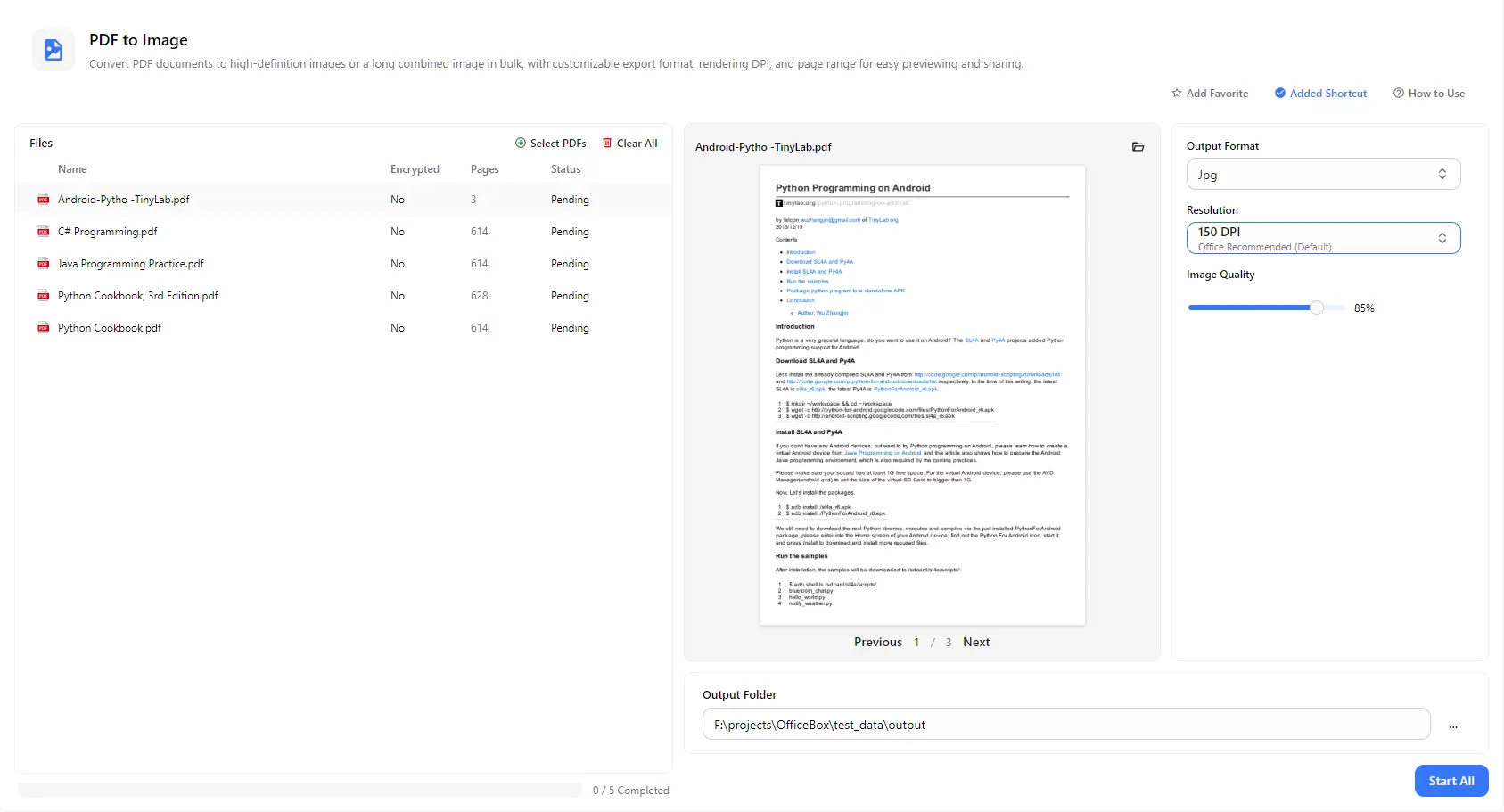
画面での素早いプレビューには72 DPI、標準的な画面表示には96 DPI、一般的なオフィス用途には150 DPI(初期設定)、印刷や細部の確認でより鮮明さが必要な場合には200 DPIを選択できます。
画像品質スライダーで鮮明さとファイルサイズのバランスを調整できます。変換後の画像をメールで送信したり、アップロードしたり、保存したりしやすくなります。
複数のPDFファイルを一度に追加し、Start Allを1回実行するだけでまとめて変換できます。文書を1つずつエクスポートする必要はありません。
一覧からファイルをクリックすると、プレビューパネルで各ページを確認できます。ファイル一覧には、各文書のページ数、暗号化の状態、変換の進行状況も表示されます。
出力先フォルダーを設定すると、処理完了後に変換した画像をまとめて確認できます。全体の進捗表示で一括処理の状況も把握できます。
ご利用の流れ
PurZenoを開き、ツール一覧から「PDF to Image」を選択します。
Select PDFsをクリックして1つ以上の文書を追加し、出力形式(JPG、PNG、WebP、TIFF)、解像度(72、96、150、200 DPI)、画像品質を選択します。
出力先フォルダーを選択し、Start Allをクリックします。すべてのファイルが完了と表示されたら、フォルダーを開いて画像を確認します。
活用シーン
PDFページをプレゼンテーションに貼り付けたり、メッセージアプリで送信したり、文書に挿入したりする場合は、JPGまたはPNGに変換できます。受信者がPDFを開く必要はありません。
表紙や重要なページを軽量なWebPまたはJPG画像として書き出し、Webページ、商品カタログ、ドキュメントライブラリ、ナレッジベースで利用できます。
契約書、フォーム、スキャンしたページを高解像度のPNGまたはTIFF画像として保存し、記録の保管、印刷、ほかの画像ツールでの利用に役立てられます。
グラフ、図、レイアウト、書籍のページを画像に変換すれば、注釈を付けたり、切り抜いたり、レポート、チュートリアル、教材で再利用したりできます。
知っておきたいこと
Select PDFsでPDFを追加し、出力形式にJPGまたはPNGを選択します。解像度と出力先フォルダーを指定して、Start Allをクリックしてください。変換された画像は指定したフォルダーに保存されます。
はい。必要なPDFを複数追加し、Start Allでまとめて変換できます。各ファイルの状態が個別に表示され、進捗バーで完了したファイル数を確認できます。
共有しやすい小さなファイルにはJPG、文字・スクリーンショット・図を鮮明に保つにはPNG、Webサイト向けの軽量画像にはWebP、アーカイブや印刷にはTIFFを選びます。
一般的なオフィス作業には、推奨初期設定の150 DPIが適しています。画面での小さなプレビューや素早い共有には72または96 DPIを、印刷や拡大表示でより細部を確認したい場合には200 DPIを使用してください。DPIが高いほど画像は鮮明になりますが、ファイルサイズも大きくなります。
いいえ。PurZenoはPDFファイルをパソコン上でローカルに変換します。文書がPurZenoや第三者のサーバーにアップロードされることはありません。
DPIを高くするとより多くの細部を保持でき、文字の鮮明さはPNGやTIFFが最もよく保ちます。JPGとWebPは一部の細部を抑えてファイルサイズを小さくします。このバランスは画像品質スライダーで調整できます。文字がぼやけて見える場合は、DPIを上げるかPNGに切り替えてください。