

テキストまたは画像の透かしを追加
「Confidential」や「All Rights Reserved」などのテキスト透かしを選択するか、ロゴやスタンプなどの画像を使って文書に識別情報を付けられます。
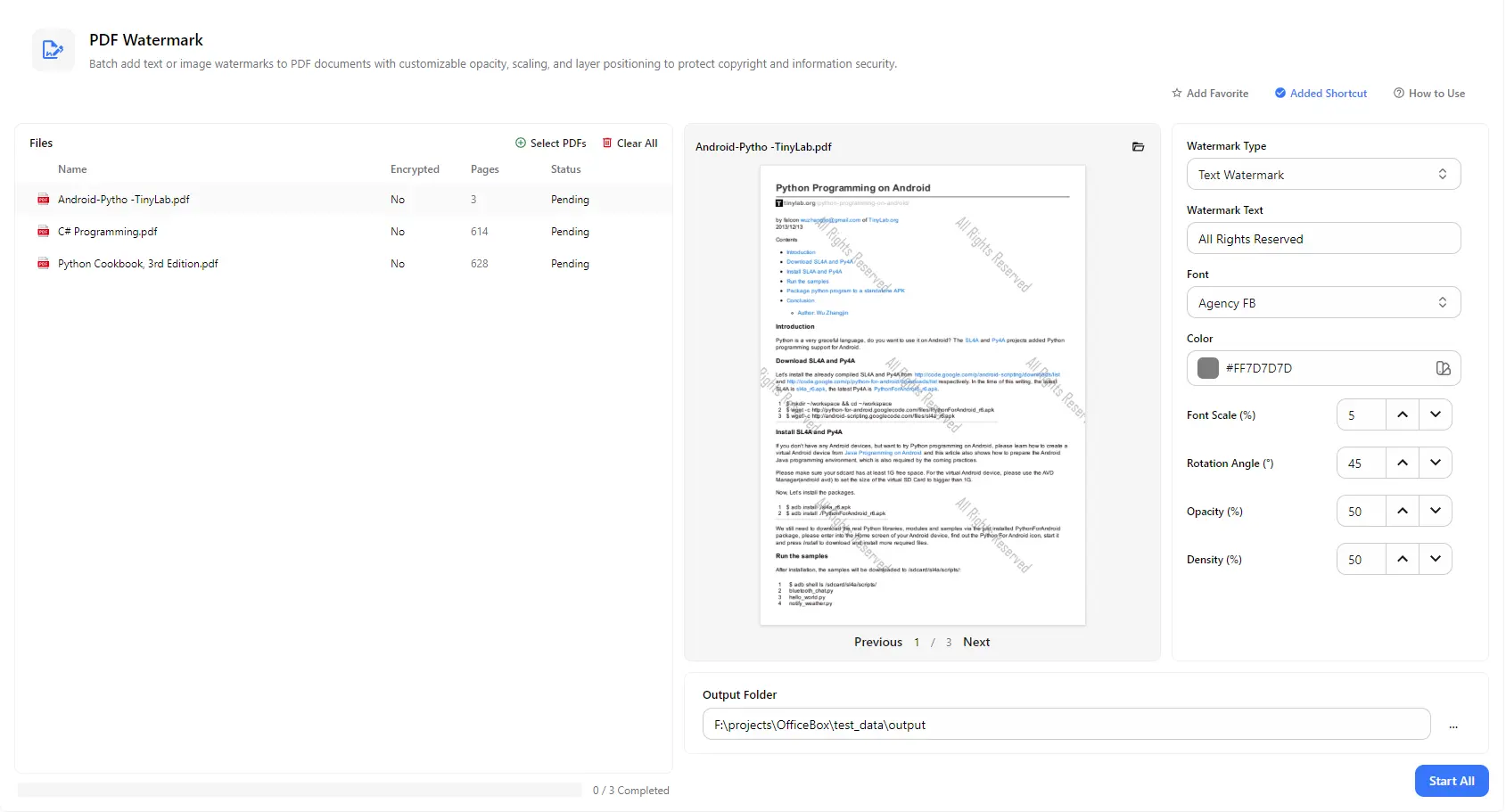
1つのPDFまたは複数の文書に、テキストや画像の透かしを追加できます。透かしのテキスト、フォント、色、サイズ、回転角度、不透明度、密度をカスタマイズし、ページプレビューで仕上がりを確認してから、透かしを追加したPDFを指定したフォルダーに保存できます。
機能
「Confidential」や「All Rights Reserved」などのテキスト透かしを選択するか、ロゴやスタンプなどの画像を使って文書に識別情報を付けられます。
透かしに使うテキストを入力し、フォントと色を選択してサイズを調整できます。ページの内容を隠さず、透かしを見やすく配置できます。
透かしを斜めや任意の角度に回転し、透明度を調整できます。また、ページ上で繰り返す間隔を設定し、控えめな表示からページ全体を覆う表示まで調整できます。
複数のPDFファイルを追加し、Start Allを1回クリックするだけで、すべてのファイルに同じ透かし設定を適用できます。文書ごとに個別編集する必要はありません。
文書の実際のページに透かしを表示し、ページを切り替えて確認できます。設定を変更するとプレビューも更新されるため、処理を開始する前に仕上がりを調整できます。
ファイル一覧には、各PDFのページ数、暗号化状態、処理の進行状況が表示されます。出力先フォルダーを指定すれば、透かしを追加したPDFを1か所にまとめて保存できます。
ご利用の流れ
PurZenoを開き、ツール一覧からPDF Watermarkを選択します。
Select PDFsをクリックして、1つ以上の文書を追加します。テキストまたは画像の透かしを選び、プレビューを確認しながらテキスト、フォント、色、サイズ、角度、不透明度、密度を調整します。
出力先フォルダーを選択し、Start Allをクリックします。すべてのファイルの処理が完了したら、フォルダーを開いて透かし付きPDFを確認できます。
活用シーン
契約書、提案書、レポートを共有する前に、「Confidential」「Draft」「Internal Use Only」などの透かしを追加できます。
電子書籍、講座資料、デザイン、ポートフォリオに自分の名前、会社名、著作権表示を重ねて、無断利用を抑制できます。
会社のロゴを画像透かしとしてパンフレット、見積書、プレゼンテーションに追加すれば、送付するすべてのファイルにブランドを表示できます。
共有する前に、各コピーに受信者の名前や管理用の識別情報を透かしとして追加します。ファイルが流出した場合に、その出所を特定しやすくなります。
知っておきたいこと
Select PDFsをクリックしてファイルを追加し、テキストまたは画像の透かしを選択します。フォント、色、角度、不透明度、密度を調整し、出力先フォルダーを選択してStart Allをクリックします。
はい。必要な数のPDFを追加し、1回の一括処理ですべてに同じ透かしを適用できます。各ファイルの処理状態が個別に表示され、進行状況バーで完了したファイル数を確認できます。
はい。テキスト透かしだけでなく、ロゴやスタンプなどの画像を使ってPDFにブランドを表示できます。
不透明度を下げる、フォントサイズを小さくする、ライトグレーなどの薄い色を使うことで目立ちにくくできます。密度を下げるとページ上の繰り返し表示が少なくなり、斜めの角度にすると下のテキストの読みやすさを保ちやすくなります。
いいえ。PurZenoはPDFファイルをパソコン上でローカルに処理します。文書がPurZenoや第三者のサーバーにアップロードされることはありません。
透かしを追加したファイルは、選択した出力先フォルダーに保存されます。元のPDFは元の場所にそのまま残ります。