

テキストまたは画像の透かしを追加
著作権表示や名前などのテキスト、またはロゴやスタンプなどの画像を透かしとして使用し、写真に目印を付けられます。
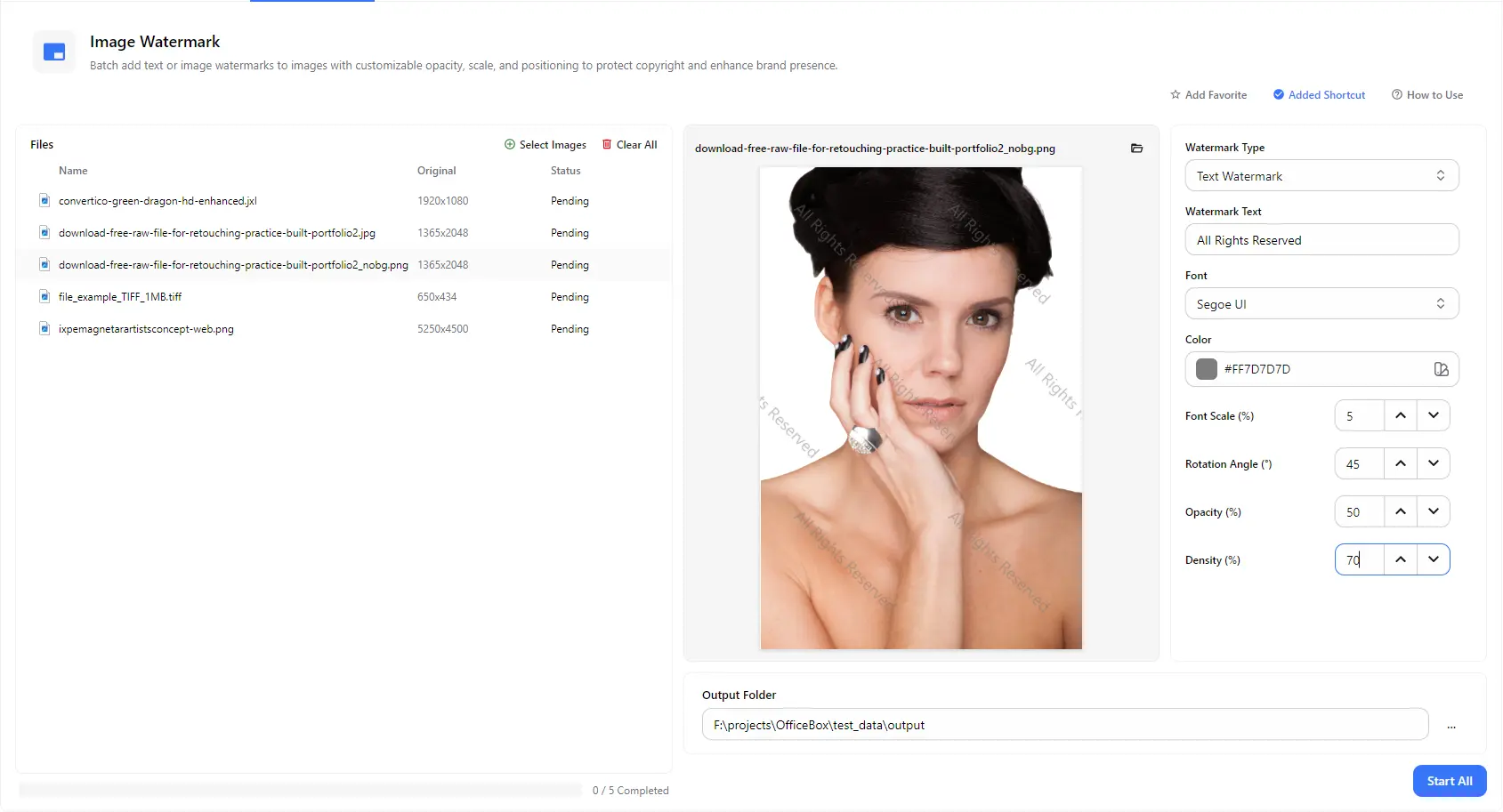
写真にテキストや画像の透かしを追加して、写真を保護し、ブランドの認知度を高めましょう。1枚の画像にも複数の画像にも対応しています。テキスト、フォント、色、サイズ、角度、不透明度、密度をカスタマイズし、リアルタイムプレビューで仕上がりを確認してから、透かし入りの画像を指定したフォルダーに保存できます。
機能
著作権表示や名前などのテキスト、またはロゴやスタンプなどの画像を透かしとして使用し、写真に目印を付けられます。
透かしに使用するテキストを入力し、フォントと色を選択できます。フォントの拡大率も調整でき、画像の主役を邪魔せずに透かしを読みやすく表示できます。
透かしを任意の角度に回転させ、不透明度を調整して目立ち具合を変更できます。また、画像内での繰り返し密度を設定し、1か所だけの表示から画像全体を覆う配置まで調整できます。
複数の画像を追加し、「すべて開始」を1回クリックするだけで、同じ透かし設定をすべての画像に適用できます。画像を1枚ずつ編集する必要はありません。
プレビューパネルで実際の画像に透かしを重ねた状態を確認できます。リストから画像を切り替えて、それぞれの仕上がりをチェックすることもできます。
JPG、PNG、WebP、TIFFなどの一般的な画像形式に透かしを追加できます。出力先フォルダーを選択すれば、処理済みの画像を1か所にまとめて保存できます。
ご利用の流れ
PurZenoを起動し、ツール一覧から「画像透かし」を選択します。
「画像を選択」をクリックして、1つ以上のファイルを追加します。テキストまたは画像の透かしを選び、プレビューを確認しながらテキスト、フォント、色、拡大率、角度、不透明度、密度を調整します。
出力先フォルダーを選択し、「すべて開始」をクリックします。すべてのファイルが完了と表示されたら、フォルダーを開いて透かし入りの画像を確認できます。
活用シーン
作品のサンプル、ポートフォリオの見本、プレビュー画像を顧客と共有したりオンラインで公開したりする前に、自分の名前やスタジオ名を追加できます。
商品写真や販促画像にロゴやショップ名を追加することで、どこで共有されてもブランドを目に留まりやすくできます。
スクリーンショット、図面、画像として保存した文書に「サンプル」や「機密」などのテキスト透かしを追加できます。
ブログ画像、教材、SNS用の写真に著作権表示を追加し、無断で再利用されるのを防ぐのに役立てられます。
知っておきたいこと
「画像を選択」をクリックして写真を追加し、テキストまたは画像の透かしを選びます。プレビューを確認しながら設定を調整し、出力先フォルダーを選択して「すべて開始」をクリックしてください。
はい。必要な数の画像を追加し、1回の一括処理ですべてに同じ透かしを適用できます。各ファイルには個別の処理状態が表示され、進行状況バーで完了したファイル数を確認できます。
はい。テキストの透かしだけでなく、ロゴやスタンプなどの画像も透かしとして使用し、写真にブランドを表示できます。
不透明度を下げる、フォントの拡大率を小さくする、または薄い色を選ぶことで目立ちにくくできます。密度を下げると繰り返し表示される回数が減り、斜めの角度にすると画像の内容を見やすく保てます。
密度は、画像内で透かしがどの程度の間隔で繰り返されるかを調整する設定です。値を大きくすると画像の広い範囲が透かしで覆われ、トリミングによる除去が難しくなります。
いいえ。PurZenoはお使いのコンピューター上でローカルに透かしを追加します。画像がPurZenoや第三者のサーバーにアップロードされることはありません。
透かし入りの画像は選択した出力先フォルダーに保存されるため、元のファイルは元の場所にそのまま残ります。