

自由にトリミング、またはプリセットの比率で切り抜き
自由形式モードでは任意の切り抜き範囲を指定できます。また、プリセットのアスペクト比を選択すれば、プロフィール写真、投稿、バナー、印刷物などに必要な比率を維持できます。
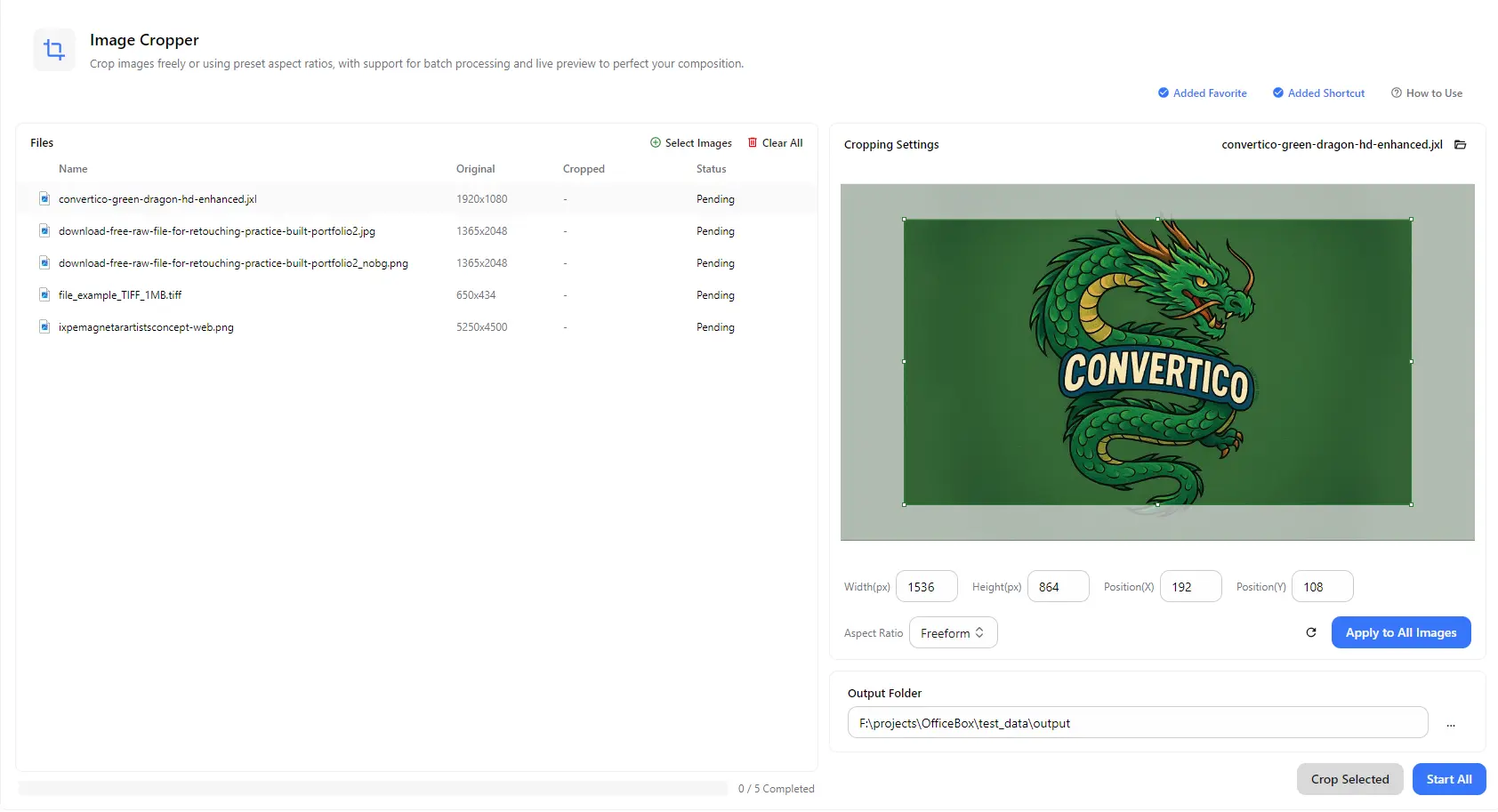
画像を思いどおりに正確にトリミングできます。切り抜き範囲をドラッグするか数値を入力し、自由にトリミングするか、プリセットのアスペクト比を固定できます。結果をプレビューし、同じトリミング設定を複数の画像に一括適用して、指定したフォルダーに保存できます。
機能
自由形式モードでは任意の切り抜き範囲を指定できます。また、プリセットのアスペクト比を選択すれば、プロフィール写真、投稿、バナー、印刷物などに必要な比率を維持できます。
切り抜き範囲の幅と高さをピクセル単位で入力し、X座標とY座標で位置を指定できます。正確な結果を得られるため、複数の画像に同じ設定を繰り返し適用できます。
画像上に表示される切り抜き範囲を調整ハンドルで操作し、処理を開始する前に構図を細かく調整できます。リセットボタンを押すと、切り抜き範囲を初期位置に戻せます。
複数の画像を追加し、「すべての画像に適用」を使って同じ切り抜き設定を一覧のすべての画像に適用できます。また、「選択した画像をトリミング」を使えば、作業中の画像だけを処理できます。
JPG、JPEG、PNG、WebP、GIF、APNG、AVIF、TIFF、TIF、BMP、JXL、TGA、EXR、HDR、JP2形式の画像をトリミングできます。同じ一括処理で複数の形式を組み合わせることもできます。
ファイル一覧には、各画像の元のサイズとトリミング後のサイズ、処理状況が表示されます。出力先フォルダーを選択すれば、すべての結果を同じ場所に保存できます。
ご利用の流れ
PurZenoを開き、ツール一覧から「画像トリミング」を選択します。
「画像を選択」をクリックして、1つまたは複数のファイルを追加します。画像を選択し、切り抜き範囲をドラッグするか、正確な数値を入力するか、アスペクト比を選択します。すべての画像に同じ切り抜きを適用する場合は、「すべての画像に適用」を使用します。
出力先フォルダーを選択し、「すべて開始」をクリックするとすべての画像をトリミングできます。選択した画像だけを処理する場合は、「選択した画像をトリミング」をクリックします。処理が完了すると、指定したフォルダーにトリミング後の画像が保存されます。
活用シーン
アカウント、証明写真、チーム紹介ページ、名簿などに使用する人物写真を、統一した形と構図に整えられます。
プリセットのアスペクト比を使って、投稿、カバー画像、サムネイル、Webサイトのバナーに必要な比率に写真を切り抜けます。
写真やスクリーンショットから、目障りな部分、スキャン時の枠線、余白を取り除き、被写体を際立たせることができます。
複数の商品画像に同じトリミング設定を適用することで、カタログ、商品一覧、ギャラリーの構図を統一できます。
知っておきたいこと
画像を選択し、切り抜き範囲の幅と高さをピクセル単位で入力します。必要に応じて位置を調整し、出力先フォルダーを選択して、「すべて開始」または「選択した画像をトリミング」をクリックします。
「アスペクト比」一覧からプリセットを選択します。切り抜き範囲を移動したりサイズ変更したりしても、選択した比率が維持されます。固定比率を使わずに切り抜く場合は、「自由形式」を選択してください。
はい。必要な数の画像を追加し、「すべての画像に適用」を使うと、同じトリミング設定をすべての画像に適用できます。各ファイルの元のサイズとトリミング後のサイズ、処理状況も確認できます。
「選択した画像をトリミング」は、現在選択している画像だけを処理します。「すべて開始」は一覧にあるすべての画像を処理します。
トリミングでは選択範囲の外側を削除し、範囲内のピクセルは元の解像度のまま保持します。そのため、切り抜いた範囲が拡大されたり引き伸ばされたりすることはありません。
いいえ。PurZenoはお使いのパソコン上で画像をローカル処理します。画像がPurZenoや第三者のサーバーにアップロードされることはありません。