

複数のPDFを1つに結合
複数のPDFファイルを追加すると、すべてのページを1つのサムネイル表示で確認できます。好みの順序に並べ替えて、結合した1つのPDFとして書き出せます。
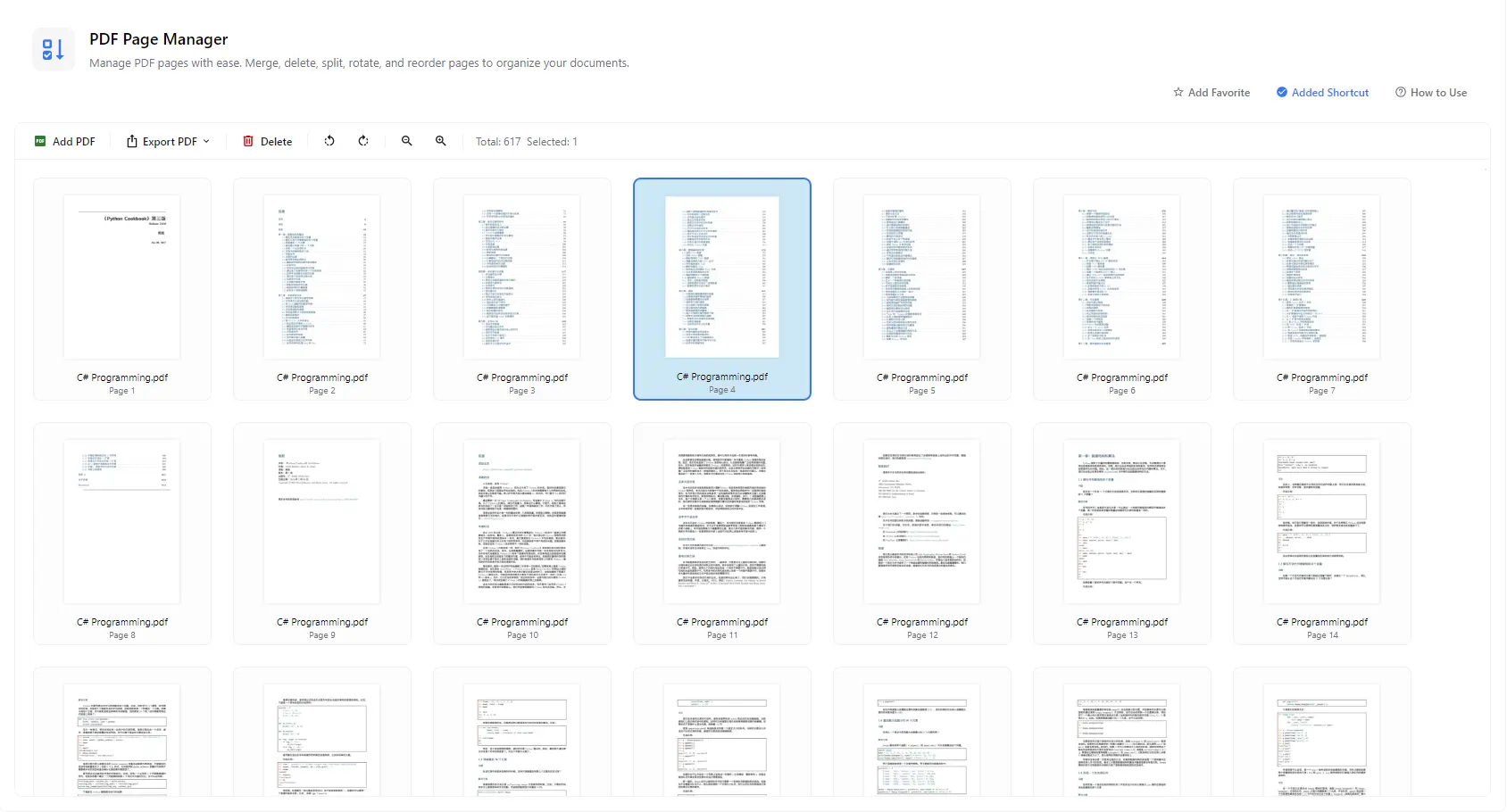
PDF文書をページ単位で整理できます。複数のPDFからページをまとめ、不要なページを削除し、サムネイル表示でページの回転や並べ替えを行えます。編集結果は1つのPDF、または1ページずつの個別PDFファイルとして書き出せます。
機能
複数のPDFファイルを追加すると、すべてのページを1つのサムネイル表示で確認できます。好みの順序に並べ替えて、結合した1つのPDFとして書き出せます。
ページの順序を変更して、レポート、契約書、スキャン文書を必要な順番で読めるようにできます。ファイルを作り直す必要はありません。
空白ページ、重複ページ、不要なページを選択し、Deleteボタンで削除できます。ページカウンターには総ページ数と選択中のページ数が表示されます。
書き出す前にページを左または右に回転して、横向きや上下逆さまになったスキャン画像を修正できます。
請求書、フォーム、スキャンした領収書など、文書を個別のページに分けたい場合は、各ページをそれぞれ独立したPDFファイルとして書き出せます。
ページのサムネイルを拡大または縮小して、大きな文書をすばやく確認したり、書き出す前に各ページの細部をチェックしたりできます。
ご利用の流れ
PurZenoを開き、ツール一覧から「PDF Page Manager」を選択します。
Add PDFをクリックして1つ以上の文書を読み込みます。削除または回転するページを選択し、文書が希望どおりになるまでページを並べ替えます。
Export PDFをクリックし、すべてのページを1つのPDFとして保存するか、各ページを個別ファイルとして書き出すかを選択します。その後、保存先を指定します。
活用シーン
表紙、署名済みページ、添付資料などの別々のファイルを、送信、提出、保管しやすい1つの文書にまとめられます。
含めるべきでないページを削除して、受け取る人に必要な内容だけを共有できます。
横向きのページを回転し、順序が入れ替わったスキャンページを正しい順番に戻すことで、契約書、フォーム、書籍を読みやすく、印刷しやすい状態にできます。
複数ページの文書を1ページずつのPDFに分割し、請求書、証明書、給与明細、フォームなどを個別に保管または送信できます。
知っておきたいこと
Add PDFをクリックして結合するファイルをすべて読み込み、必要な順序にページを並べ替えます。次にExport PDFをクリックし、すべてを1つのPDFとして保存します。
PDFを追加してExport PDFをクリックし、各ページを個別のPDFファイルとして書き出すオプションを選択します。各ページは1ページ構成のPDFとして保存されます。
サムネイル表示で削除するページを選択し、Deleteをクリックします。その後PDFを書き出すと、選択したページを含まないファイルを保存できます。
はい。選択したページを左または右に回転し、ページを移動して新しい順序にできます。サムネイル表示で書き出し前に結果を確認できます。
いいえ。PurZenoはPDFファイルをパソコン上でローカルに処理します。文書がPurZenoや第三者のサーバーにアップロードされることはありません。
変更内容は書き出し時に保存され、結果は新しいPDFファイルとして作成されます。書き出したファイルに問題がないことを確認するまで、バックアップとして元のファイルを残しておいてください。