

AIによる高精度な背景削除と切り抜き
被写体を自動検出し、ワンステップで背景を削除します。人物や印鑑をはじめ、日常的な写真にも適しています。
AIを使って人物、商品、印鑑などを高精度で切り抜きます。背景を削除して透明画像にしたり、単色や別の画像に置き換えたりできます。髪の毛などの細部に合わせて境界の柔らかさを調整でき、複数の画像を一括処理してPNG、WebP、JPG形式で保存できます。
機能
被写体を自動検出し、ワンステップで背景を削除します。人物や印鑑をはじめ、日常的な写真にも適しています。
切り抜いた画像を透明背景のPNGまたはWebPとして保存できます。Webサイト、スライド、デザイン、商品ページなどですぐに使用できます。
背景を透明のままにするだけでなく、被写体の後ろに単色や別の背景画像を配置できます。
境界の柔らかさスライダーを使って、シャープではっきりした輪郭から、より自然で柔らかな輪郭まで調整できます。髪の毛や細かな部分の処理に適しています。
用途に合わせて出力形式を選択できます。PNGとWebPは透明背景に対応していますが、JPGは透明度を保存できないため、単色または画像の背景と組み合わせて使用します。
複数の画像を追加し、「すべて開始」を1回クリックするだけで一括処理できます。プレビューで画像ごとの結果を確認してから、完成したファイルの保存先を選択できます。
ご利用の流れ
PurZenoを開き、ツール一覧から「画像背景削除」を選択します。
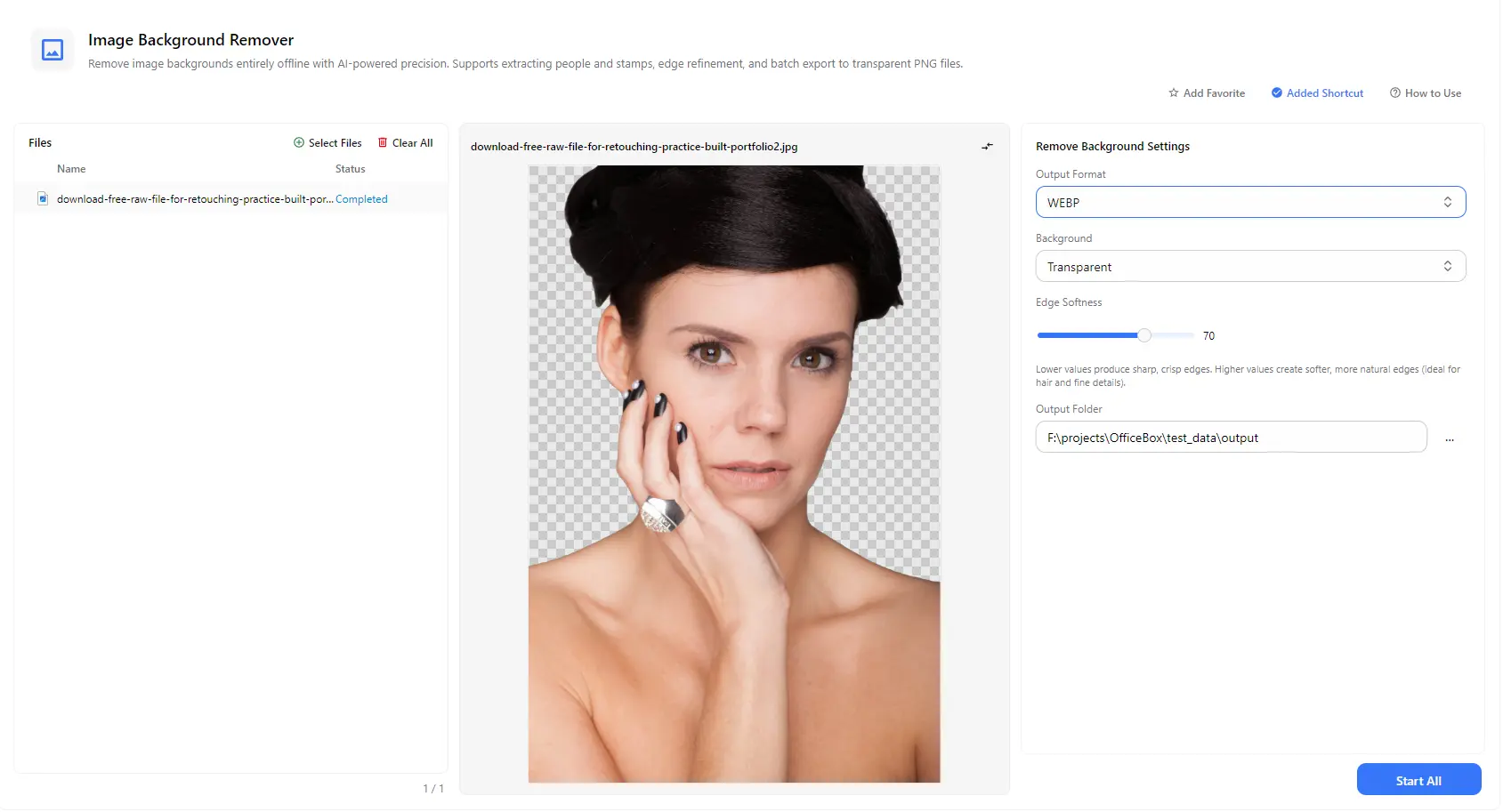
「ファイルを選択」をクリックして、1枚または複数の画像を追加します。出力形式を選び、背景を透明、単色、または画像に設定します。プレビューを確認しながら境界の柔らかさも調整できます。
出力先フォルダーを選択し、「すべて開始」をクリックします。すべてのファイルが完了と表示されたら、フォルダーを開いて処理済みの画像を確認します。
活用シーン
商品写真の雑然とした背景を削除し、商品一覧、カタログ、オンラインマーケットプレイス向けに統一感のある画像を作成できます。
人物写真の背景を削除し、単色や別の画像に置き換えることで、プロフィール、申請書類、チーム紹介ページなどに使用できます。
スキャンした書類や写真から印鑑を切り抜き、透明背景のPNGとして保存すれば、ほかの書類にも配置できます。
人物や物体を透明背景の画像として切り抜き、ポスター、プレゼンテーション、バナー、サムネイルなどに配置できます。
知っておきたいこと
「ファイルを選択」で画像を追加し、背景を「透明」に設定します。出力形式と保存先フォルダーを選択して、「すべて開始」をクリックしてください。
背景を「透明」に設定し、PNGまたはWebP形式で保存します。どちらの形式も透明背景に対応しています。
JPG形式は透明度に対応していないため、透明背景を保存できません。透明状態を維持するには、PNGまたはWebP形式で保存してください。JPGで保存する場合は、単色または画像の背景を使用します。
はい。「透明」の代わりに色または背景画像を選択すると、被写体の後ろに配置できます。
値を低くすると、輪郭がシャープではっきりします。値を高くすると、より柔らかく自然な輪郭になり、髪の毛や細かな部分の処理に適しています。
はい。必要な数の画像を追加して、一括で処理できます。各ファイルの処理状況は個別に表示されます。
画像背景削除を初めて使用するときに、PurZenoがこの機能に必要なモデルをダウンロードします。通常は再ダウンロードする必要はありませんが、モデルの更新や再取得が必要になる場合があります。これらは特定の処理向けの小型モデルで、通常は数MBから約100MB程度です。
いいえ。モデルのダウンロード後は、お使いのパソコン上でローカルに実行されます。画像がサーバーにアップロードされることはありません。
AIモデルはローカルで実行されるため、処理速度はパソコンのハードウェア、特にCPUとメモリに左右されます。使用するデバイスによって処理時間は異なります。