

PDFにパスワードを設定
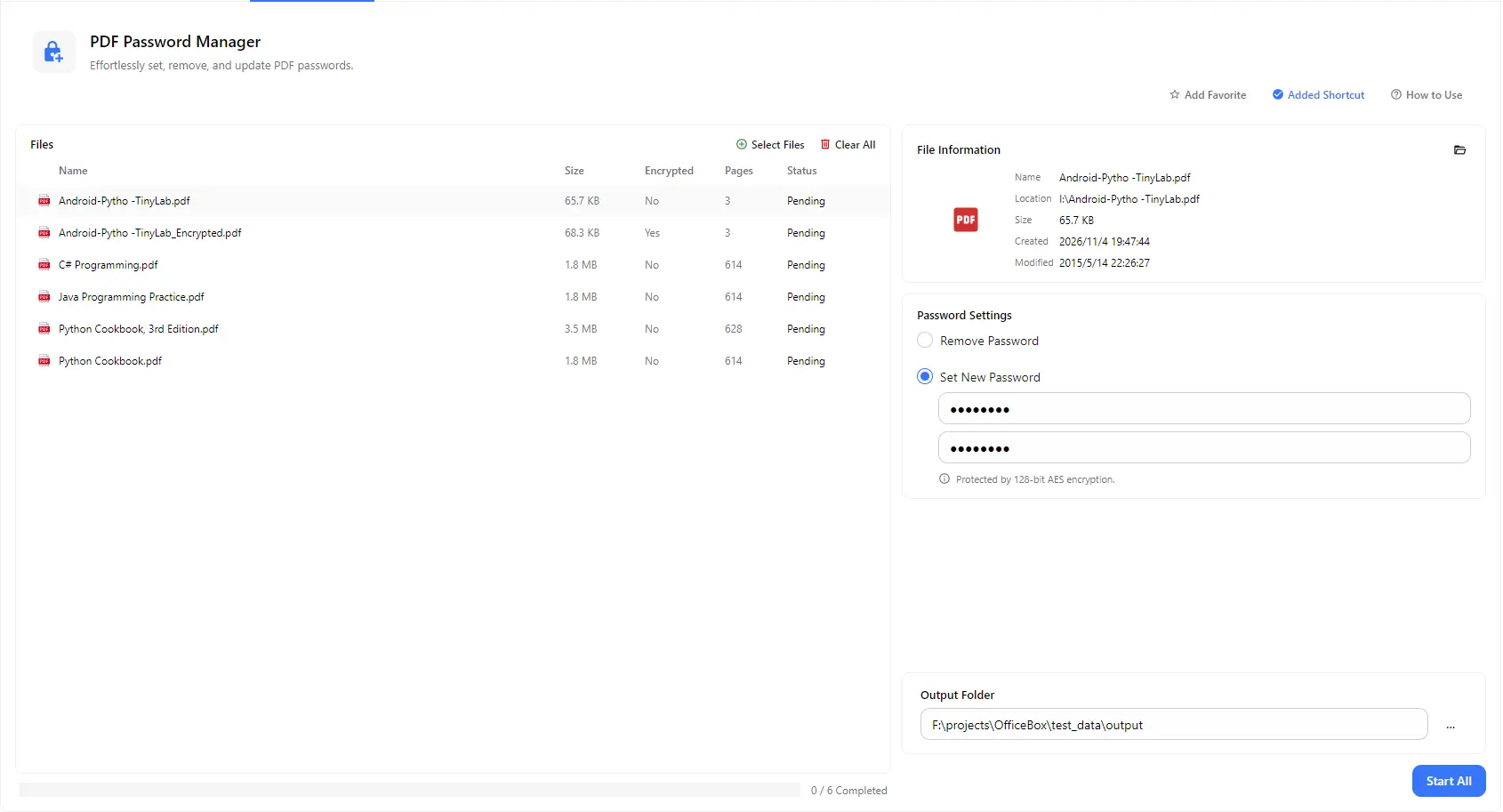
新しいパスワードを入力して確認し、PDFを保護できます。パスワードを知っている人だけがファイルを開けます。保護には128ビットAES暗号化を使用します。
PDFにパスワードを設定して保護したり、すでに開けるファイルのパスワードを解除したりできます。PDFを1つずつ追加することも、まとめて追加することも可能です。暗号化状態を確認し、新しいパスワードの設定または現在のパスワードの解除を選択して、処理結果を指定したフォルダーに保存できます。
機能
新しいパスワードを入力して確認し、PDFを保護できます。パスワードを知っている人だけがファイルを開けます。保護には128ビットAES暗号化を使用します。
すでにパスワードを知っているPDFのロックを解除できます。元のパスワードを入力して削除すれば、次回からパスワードを入力せずにファイルを開けます。
複数のPDFファイルを追加し、Start Allを1回実行するだけでまとめて処理できます。ファイルごとに保護やロック解除を行う必要はありません。
ファイル一覧には各PDFのサイズ、ページ数、暗号化状態が表示されるため、どのファイルが保護されているかをすばやく確認できます。
ファイルを選択すると、名前、場所、サイズ、作成日時、更新日時を確認できます。処理対象のドキュメントをいつでも把握できます。
出力先フォルダーを選択すると、処理済みのPDFをまとめて保存できます。全体の進行状況には、完了したファイル数が表示されます。
ご利用の流れ
PurZenoを開き、ツール一覧からPDF Password Managerを選択します。
Select Filesをクリックして、1つ以上のPDFを追加します。Set New Passwordを選択して新しいパスワードを2回入力するか、Remove Passwordを選択して現在のパスワードを入力します。
出力先フォルダーを選択し、Start Allをクリックします。すべてのファイルが完了したら、フォルダーを開いてパスワードで保護されたPDF、またはロック解除されたPDFを確認します。
活用シーン
契約書、財務諸表、人事記録、顧客向けレポートなどをメールで送信したり、クラウドに保存したりする前に、パスワードを設定して保護できます。
自分の明細書、請求書、レポートなどのロックを解除しておけば、開くとき、印刷するとき、保管するときに毎回パスワードを入力する必要がありません。
月次レポートや特定の顧客に関する文書など、複数のPDFに同じパスワードを一度の処理で設定できます。
先にパスワードを解除すれば、文書の結合、圧縮、透かしの追加、変換などを行えます。処理後、共有する前に新しいパスワードを再設定できます。
知っておきたいこと
Select FilesをクリックしてPDFを追加し、Set New Passwordを選択してパスワードを2回入力します。出力先フォルダーを選択してStart Allをクリックすると、パスワードで保護されたコピーがそのフォルダーに保存されます。
暗号化されたPDFを追加し、Remove Passwordを選択して現在のパスワードを入力します。出力先フォルダーを選択してStart Allをクリックすると、パスワードなしで開けるコピーが作成されます。
いいえ。パスワードを解除するには元のパスワードを入力する必要があります。このツールは、アクセスする権限のあるファイルのロックを解除するためのものであり、忘れたパスワードの復元や回避を目的としたものではありません。
はい。必要なPDFを追加し、Start Allをクリックするだけでまとめて処理できます。各ファイルの状態が個別に表示され、進行状況バーで完了したファイル数を確認できます。
このツールで設定するパスワードには、128ビットAES暗号化が使用されます。英字、数字、記号を組み合わせた長いパスワードを選び、ファイルと同じメッセージでパスワードを共有しないようにしてください。
いいえ。PurZenoはPDFファイルをお使いのコンピューター上でローカル処理します。ドキュメントやパスワードがPurZenoや第三者のサーバーにアップロードされることはありません。