

圧縮レベルを選択
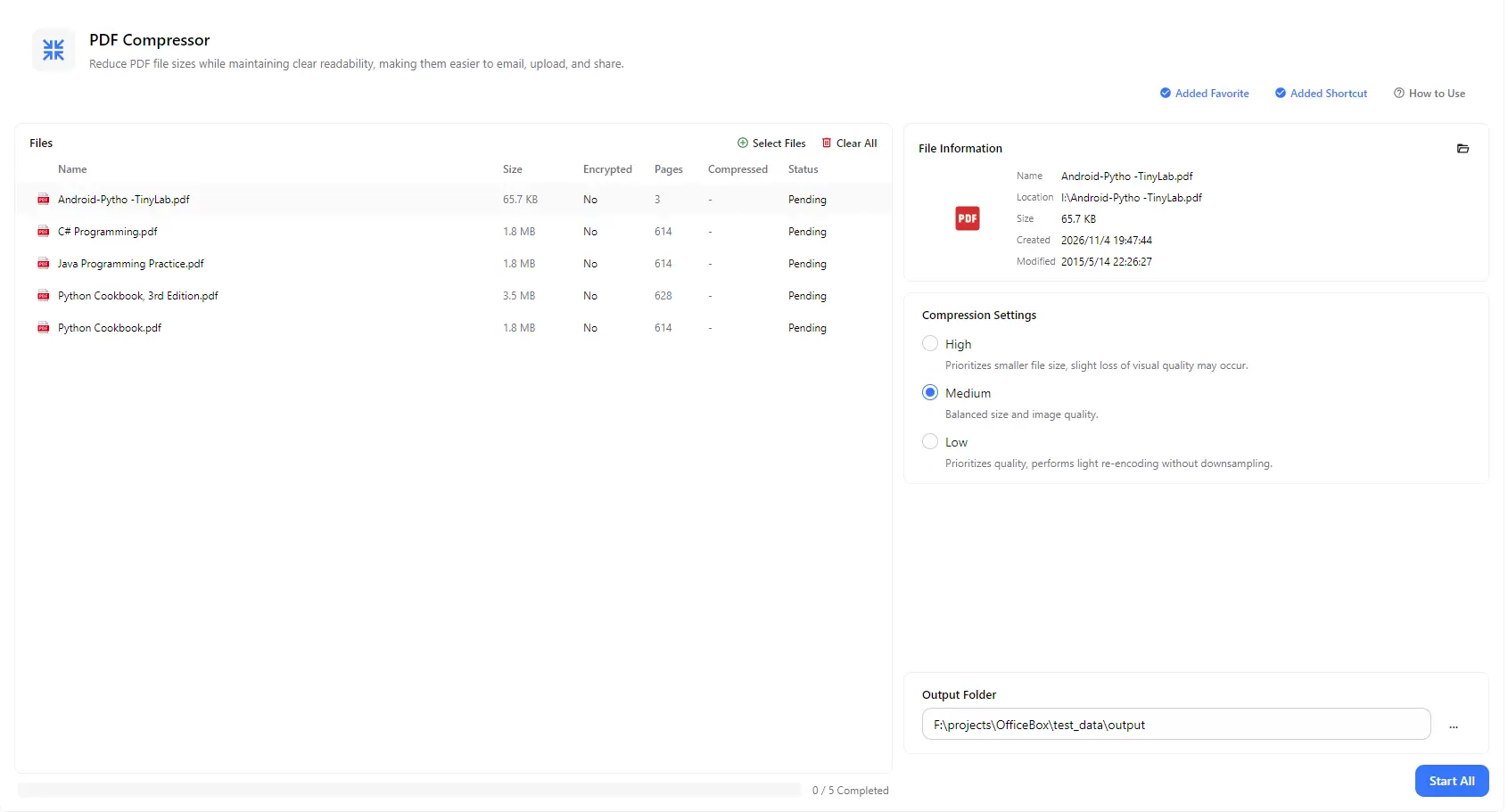
高圧縮はより強力に圧縮してファイルサイズを小さくしたい場合に、中圧縮はファイルサイズと画質のバランスを取りたい場合に適しています。低圧縮は画像の解像度を下げずに軽い再エンコードを行います。
PurZenoのPDF圧縮ツールを使えば、PDFファイルのサイズを小さくして、メール送信やオンライン提出、保存をより簡単にできます。高・中・低の3つの圧縮レベルから選択でき、複数のPDFを一括処理して、圧縮後のファイルをパソコン内の任意のフォルダーに保存できます。
機能
高圧縮はより強力に圧縮してファイルサイズを小さくしたい場合に、中圧縮はファイルサイズと画質のバランスを取りたい場合に適しています。低圧縮は画像の解像度を下げずに軽い再エンコードを行います。
複数のPDFドキュメントを追加し、「すべて開始」を一度実行するだけでまとめて処理できます。ファイルを一つずつ圧縮する必要はありません。
ファイル一覧で各ファイルのサイズ、ページ数、暗号化状態を確認できます。詳細パネルを開くと、ファイル名、保存場所、日付も確認できます。
処理が完了すると、圧縮後のサイズを元のサイズと並べて確認できます。各PDFの処理状態が表示され、全体の進捗表示で一括処理の状況も把握できます。
圧縮後のPDFを保存する場所を指定できるため、処理完了後にファイルを簡単に見つけて整理できます。
ご利用の流れ
PurZenoを開き、ツール一覧から「PDF圧縮ツール」を選択します。
1つまたは複数のPDFドキュメントを追加し、用途に合わせて高・中・低のいずれかを選択します。
保存先フォルダーを選択し、「すべて開始」をクリックします。処理が完了すると、指定したフォルダーに圧縮済みのPDFが保存されます。
活用シーン
レポート、契約書、その他の文書がメールに添付できないほど大きい場合や、オンラインフォームから提出できない場合は、PDFを圧縮することで共有や提出を簡単にできます。
スキャン文書、図版の多いレポート、画像を多く含むマニュアルには、大量の画像データが含まれていることがあります。画質を考慮しながら適切な圧縮レベルを選ぶことで、ファイルサイズを縮小できます。
完成した文書を保管する前に複数のPDFを一括圧縮すれば、パソコンやバックアップドライブでPDFファイル群が占める容量を減らせます。
知っておきたいこと
いいえ。PurZenoはPDFファイルをパソコン上でローカル処理します。文書がPurZenoや第三者のサーバーにアップロードされることはありません。
PDFの圧縮処理自体にインターネット接続は必要ありません。ただし、PurZenoへのサインインとライセンスの確認にはインターネット接続が必要です。
低圧縮は画像の解像度を下げずに軽い再エンコードを行うため、元の画質を最も維持しやすい一方、ファイルサイズの削減幅は小さくなる傾向があります。中圧縮と高圧縮はさらにサイズを小さくできますが、画質が低下する場合があります。まずは中圧縮を試し、圧縮結果を比較することをおすすめします。
ファイルの内容や、圧縮前にどの程度圧縮されているかによって異なります。大きな画像やスキャンページを含むPDFはサイズを削減できる余地が大きい傾向がありますが、テキスト中心のPDFではほとんど変化しない場合があります。