

ワンクリックでPDFから画像を抽出
PDFに埋め込まれた画像を独立したファイルとして保存できます。ページのスクリーンショットを撮ることなく、画像を編集したり、デザインに再利用したり、ほかの文書に追加したりできます。
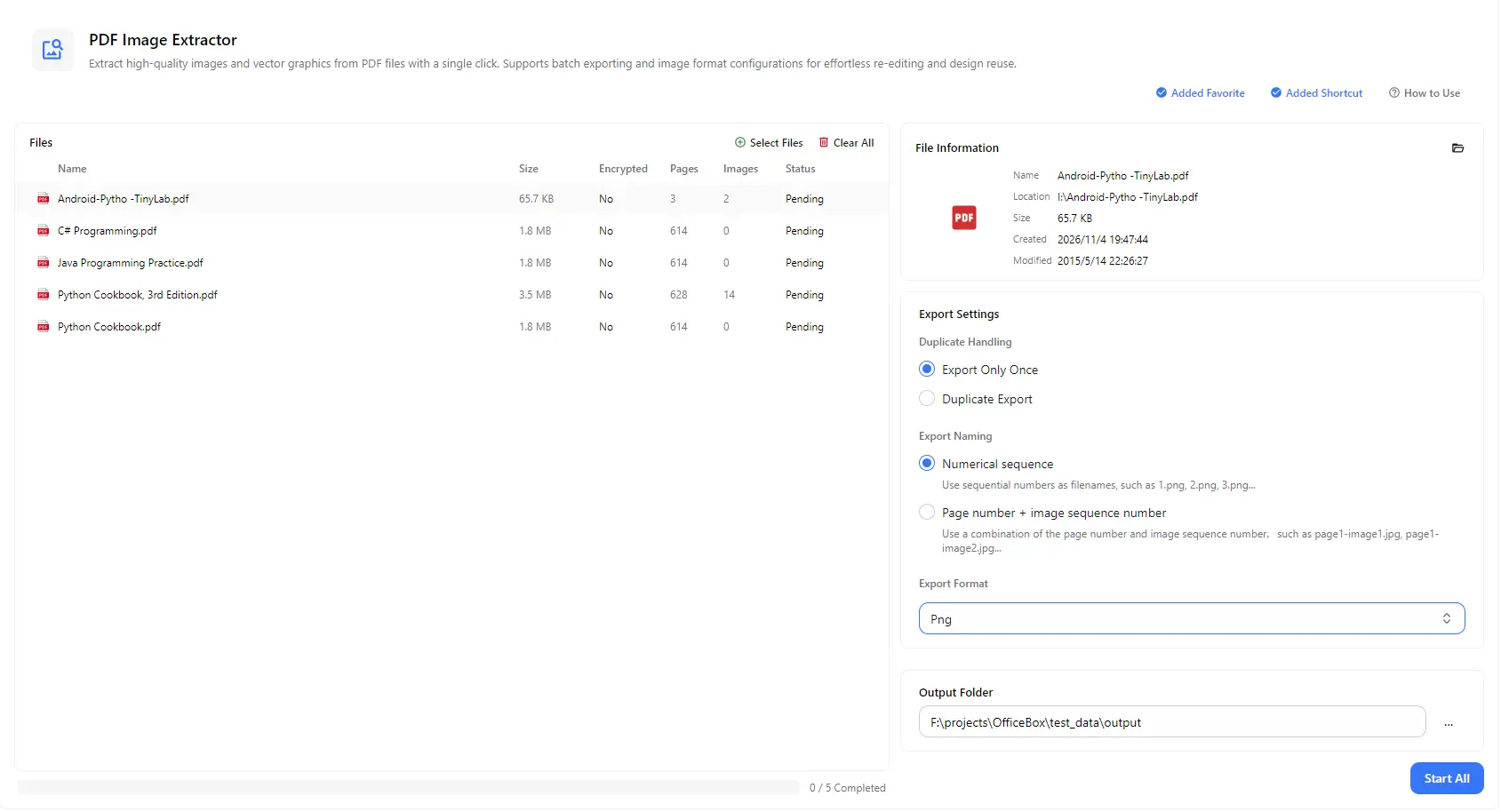
PDF文書から画像を取り出し、個別のファイルとして保存できます。1つまたは複数のPDFを追加し、各ファイルに含まれる画像の数を確認して、PNG、JPG、WebPから形式を選択できます。重複画像の処理方法やファイル名の付け方も設定でき、すべての画像を指定したフォルダーにエクスポートできます。
機能
PDFに埋め込まれた画像を独立したファイルとして保存できます。ページのスクリーンショットを撮ることなく、画像を編集したり、デザインに再利用したり、ほかの文書に追加したりできます。
複数のPDFファイルを追加し、Start Allを1回クリックするだけで、すべてのファイルから画像を抽出できます。文書を1つずつ処理する必要はありません。
ファイル一覧には、各PDFのファイルサイズ、ページ数、暗号化状態、画像数が表示されます。どの文書に画像が含まれているかをすぐに確認できます。ファイルを選択すると、ファイル名、保存場所、日付などの情報も確認できます。
画質を劣化させず透明部分も保持したい場合はPNG、ファイルサイズが小さく共有しやすい写真にはJPG、Webサイト向けの軽量な画像にはWebPを選択できます。
多くのPDFでは、同じロゴや背景画像が各ページで繰り返し使用されています。Export Only Onceを選択すると、同じ画像は1回だけ保存されます。Duplicate Exportを選択すると、出現するたびに画像を保存します。
1.png、2.png、3.pngのような連番でファイル名を付けることができます。また、page1-image1.jpgのようにページ番号と画像番号を組み合わせれば、それぞれの画像がどのページから抽出されたかを正確に把握できます。
ご利用の流れ
PurZenoを開き、ツール一覧からPDF Image Extractorを選択します。
Select Filesをクリックして、1つ以上のPDFを追加します。重複画像の処理方法、ファイル名の付け方、エクスポート形式(PNG、JPG、WebP)を選択します。
出力先フォルダーを選択し、Start Allをクリックします。すべてのファイルの処理が完了したら、フォルダーを開いて抽出した画像を確認できます。
活用シーン
PDF形式のレポート、パンフレット、プレゼンテーション資料から写真、図表、イラストを抽出し、新しい文書、Webサイト、デザインに再利用できます。
カタログ、データシート、ユーザーマニュアルから商品画像や技術図を取り出し、商品掲載、文書作成、研修資料などに活用できます。
スキャン文書内に保存されているページ画像を抽出し、画像編集ソフトで編集、トリミング、補正できます。
電子書籍、論文、学習資料に含まれるグラフ、図表、イラストを保存して、参考資料として利用したり、自分のノートやプレゼンテーションに活用したりできます。
知っておきたいこと
Select FilesをクリックしてPDFを追加し、エクスポート形式とファイル名のルールを選択します。出力先フォルダーを指定してStart Allをクリックすると、画像が個別のファイルとしてそのフォルダーに保存されます。
はい。必要な数のPDFを追加し、1回の一括処理ですべての画像を抽出できます。各ファイルの処理状態が個別に表示され、進行状況バーで完了したファイル数を確認できます。
PDF Image Extractorは、写真やロゴなど、PDFに埋め込まれた個々の画像を保存します。一方、PDF to Imageは、テキストやレイアウトを含むページ全体を画像ファイルに変換します。
高画質や透明部分の保持が必要な場合はPNG、ファイルサイズが小さく共有しやすい画像にはJPG、Webサイト向けの軽量な画像にはWebPを選択してください。
表示される画像数は、ファイル内で見つかった埋め込み画像の数です。テキストのみのPDFには画像が含まれていません。また、一部の文書では画像ファイルを埋め込む代わりに、ベクター図形やテキストを使ってグラフィックを描画しています。
いいえ。PurZenoはPDFファイルをパソコン上でローカルに処理します。文書がPurZenoや第三者のサーバーにアップロードされることはありません。