

複数の画像を1つのPDFにまとめる
複数の画像を1つのPDF文書にまとめられます。ページは画像一覧と同じ順序で配置されるため、文書内での表示順に合わせて画像を並べ替えることができます。
複数の画像をまとめてPDF文書に変換できます。複数の画像を1つのPDFにまとめることも、画像ごとに個別のPDFを作成することも可能です。ページサイズ、向き、余白、レイアウトを選択し、仕上がりをプレビューしてから、指定したフォルダーにファイルを保存できます。
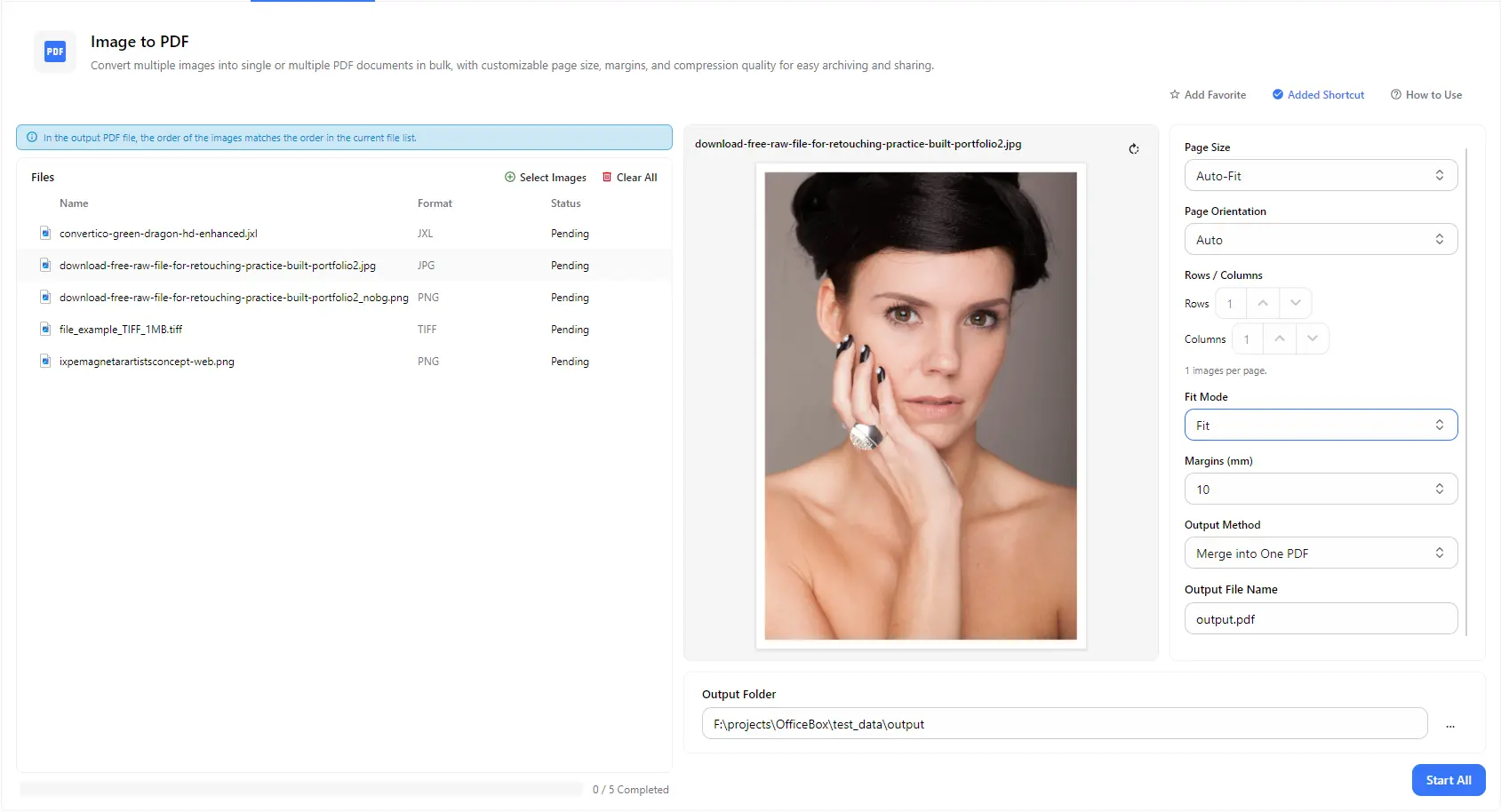
機能
複数の画像を1つのPDF文書にまとめられます。ページは画像一覧と同じ順序で配置されるため、文書内での表示順に合わせて画像を並べ替えることができます。
個別出力を選択すると、各画像をそれぞれ独立したPDFファイルに変換できます。画像を個別の文書として保存したい場合に便利です。
ページサイズは自動調整、A0~A6、レターから選択できます。向きは自動または好みの方向に設定でき、印刷、保管、共有などの用途に合わせられます。
ページの余白をミリメートル単位で設定し、画像をページ内にどのように配置するかを選択できます。画像の一部が切れたり、不自然な位置に配置されたりするのを防ぎます。
行数と列数を設定して、複数の画像を1ページに配置できます。コンタクトシート、写真の一覧、コンパクトな配布資料などの作成に便利です。
プレビューパネルでページ上の画像の見え方を確認し、出力ファイル名を設定して、PDFの保存先フォルダーを選択できます。
ご利用の流れ
PurZenoを起動し、ツール一覧から「画像からPDF」を選択します。
「画像を選択」をクリックして画像を追加し、希望する順序に並べ替えます。ページサイズ、向き、レイアウト、配置方法、余白を設定し、「1つのPDFにまとめる」または「個別のPDFを作成」を選択します。
必要に応じて出力ファイル名を入力し、保存先フォルダーを選択して「すべて開始」をクリックします。処理が完了したら、そのフォルダーでPDFファイルを確認できます。
活用シーン
スキャン画像、撮影した書類、領収書、申請書などを1つのPDFにまとめて、送信、提出、保管を簡単にできます。
証明写真、証明書、添付書類などをPDFに変換し、各種ポータルサイトやオンラインフォームのアップロード要件に対応できます。
行数と列数を設定して1ページに複数の画像を配置したり、画像ごとに1ページを割り当てたりして、ポートフォリオ、カタログ、印刷用資料を作成できます。
フォルダー内の画像を個別のPDFに変換することで、各画像を独立した文書として保存、命名、共有できます。
知っておきたいこと
画像を追加して希望する順序に並べ替え、出力方法として「1つのPDFにまとめる」を選択します。ファイル名を入力し、保存先フォルダーを選択して「すべて開始」をクリックしてください。
画像は現在のファイル一覧と同じ順序でPDFに配置されます。変換を開始する前に一覧の順序を調整してください。
はい。「1つのPDFにまとめる」ではなく「個別のPDFを作成」を選択すると、各画像がそれぞれ独立したPDFファイルに変換されます。
自動調整、A0~A6、レターから選択できます。印刷や共有にはA4などの標準サイズを選び、画像に合わせてページサイズを調整する場合は自動調整を選択してください。
はい。行数と列数を設定すると、複数の画像を同じページに配置できます。行数と列数をそれぞれ1に設定すると、画像ごとに1ページが割り当てられます。
いいえ。PurZenoはお使いのコンピューター上でローカルに画像を変換します。画像がPurZenoや第三者のサーバーにアップロードされることはありません。