

置換・挿入・削除・大文字小文字の変換・連番追加のルールでリネーム
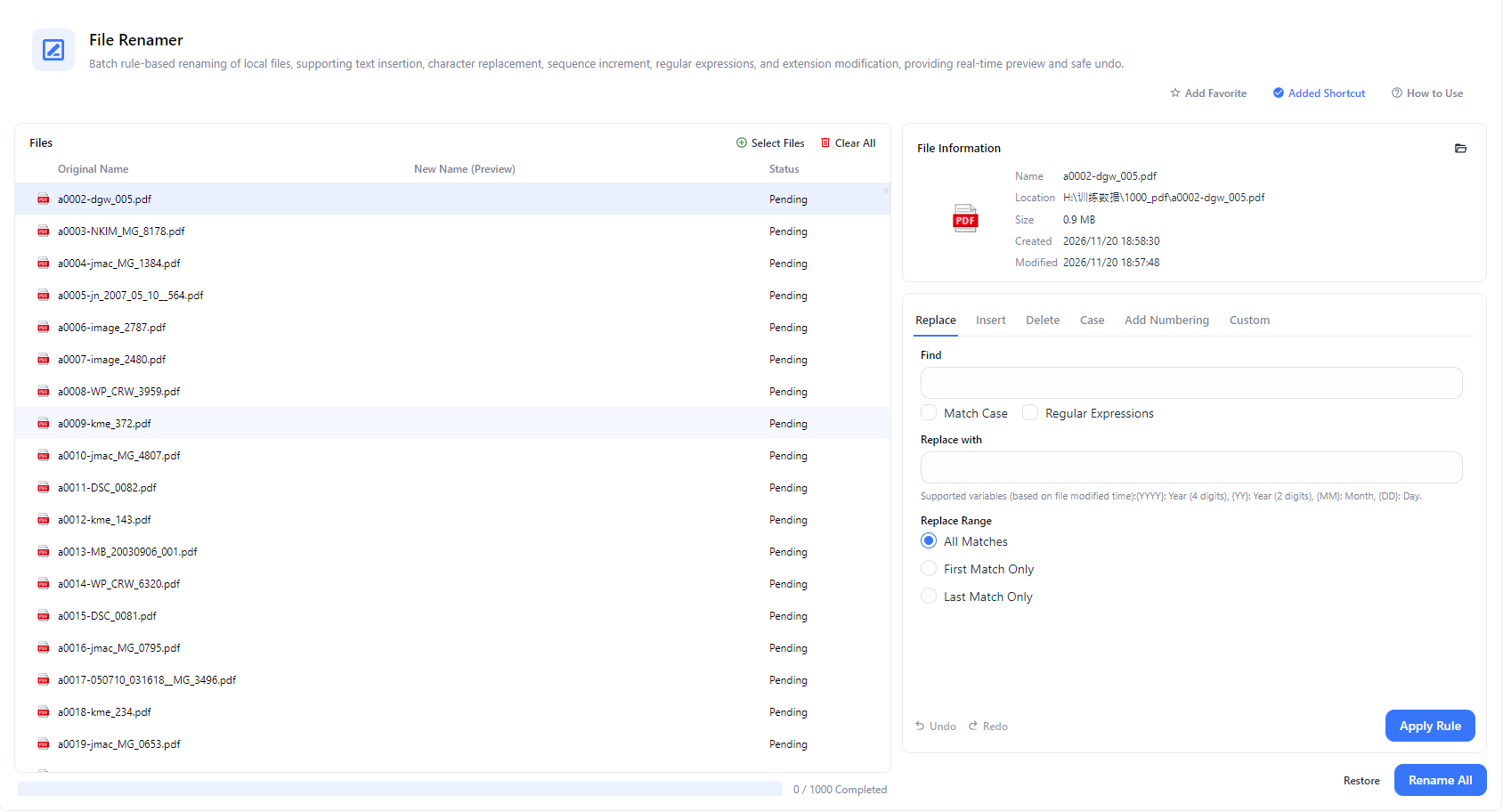
テキストの置換、挿入、文字の削除、大文字と小文字の変換、連番の追加をそれぞれ専用のタブで設定できます。リネーム作業に適した機能を選べます。ファイルの拡張子を変更することもできます。
わかりやすいルールに沿った手順で、数百個のファイルを一度にリネームできます。テキストの置換や削除、新しいテキストの挿入、大文字と小文字の変換、連番の追加、正規表現の使用に対応。各ファイルの新しい名前をリアルタイムでプレビューし、変更を適用する前に間違いを取り消せます。
機能
テキストの置換、挿入、文字の削除、大文字と小文字の変換、連番の追加をそれぞれ専用のタブで設定できます。リネーム作業に適した機能を選べます。ファイルの拡張子を変更することもできます。
通常のテキストを検索できるほか、正規表現を有効にすると数字、日付、繰り返し文字などのパターンを検索できます。大文字と小文字を区別する設定で対象のテキストを正確に指定できます。置換欄を空にすると、一致した部分を削除できます。
ファイル名内のすべての一致箇所、最初の一致箇所のみ、または最後の一致箇所のみを置換できます。同じテキストがファイル名に複数回含まれている場合に便利です。
年、月、日などの組み込み変数を使用して、各ファイルの更新日時に基づく日付をファイル名に自動的に追加できます。
ファイル一覧で元の名前と変更後の名前を比較できます。すべてリネームをクリックするまでディスク上のファイル名は変更されないため、事前に結果を確認できます。
元に戻すとやり直すを使ってルールの適用を一段階ずつ戻したり再適用したりできます。また、復元を使えば元のファイル名に戻せるため、安心してルールを試せます。
ご利用の流れ
PurZenoを開き、ツール一覧からファイル名変更を選択します。
ファイルを選択をクリックして、名前を変更したいファイルを追加します。置換、挿入、削除、大文字・小文字、連番追加などのルールタブを選び、設定を入力してルールを適用をクリックします。必要に応じて、ほかのルールも追加します。
ファイル一覧で新しい名前を確認します。問題がある場合は元に戻すまたは復元を使い、その後すべてリネームをクリックして新しい名前をファイルに適用します。
活用シーン
IMG_0001のような一般的な名前をわかりやすい名前に変更したり、連番や日付を追加したりして、どのフォルダーでも写真を正しい順序で整理できます。
ダウンロードしたファイル、エクスポートしたレポート、スキャンした文書から、不要なテキスト、ブランド名、重複した単語、余分な文字を削除できます。
契約書、請求書、共有フォルダー内のファイルにプロジェクト名の接頭辞や接尾辞を追加し、大文字と小文字の使い方を統一することで、チーム全体でファイルを見つけやすくできます。
スキャンしたページ、講座の動画、音声トラックなどの連続したファイルに番号を追加して、正しい順序を保てます。
知っておきたいこと
ファイルを選択をクリックしてファイルを追加し、置換や連番追加などのルールタブを選びます。設定を入力してルールを適用をクリックし、一覧で新しい名前を確認してから、すべてリネームをクリックします。
はい。ファイル一覧には各ファイルの元の名前と新しい名前が並んで表示されるため、変更を適用する前にすべて確認できます。
はい。元に戻すとやり直すを使ってルールの適用を一段階ずつ戻したり再適用したりできます。また、復元を使えば元の名前に戻せます。これらの操作は、実際のファイル名を変更するすべてリネームをクリックする前に行ってください。
はい。置換タブで正規表現を有効にすると、パターンを検索できます。たとえば、検索欄に \d+ と入力し、置換欄を空にすると、ファイル名からすべての数字を削除できます。
連番追加タブを選択し、希望する番号の設定を行ってからルールを適用をクリックします。リネームする前に、プレビューで連番を確認できます。
置換タブの検索欄に削除したいテキストを入力し、置換欄を空にします。または削除タブを使用することもできます。すべての一致箇所、最初の一致箇所のみ、最後の一致箇所のみから削除する方法を選べます。
いいえ。PurZenoはお使いのコンピューター上でファイル名を変更します。ファイルやファイル名がPurZenoや第三者のサーバーにアップロードされることはありません。