

JPG、PNG、WebP、GIF、TIFF、AVIFなどを圧縮
JPG、JPEG、PNG、APNG、WebP、GIF、TIFF、TIF、AVIF、JXLなど、日常的に使用する画像形式に対応しています。異なる形式の画像も同じバッチでまとめて圧縮できます。
画質を良好に保ちながら画像ファイルのサイズを小さくし、写真やグラフィックをメールで送信したり、アップロードしたり、共有したりしやすくします。画像を1枚ずつ、またはまとめて追加し、圧縮レベルやカスタム値を選択できます。圧縮前後のサイズを比較し、結果を指定したフォルダーに保存できます。
機能
JPG、JPEG、PNG、APNG、WebP、GIF、TIFF、TIF、AVIF、JXLなど、日常的に使用する画像形式に対応しています。異なる形式の画像も同じバッチでまとめて圧縮できます。
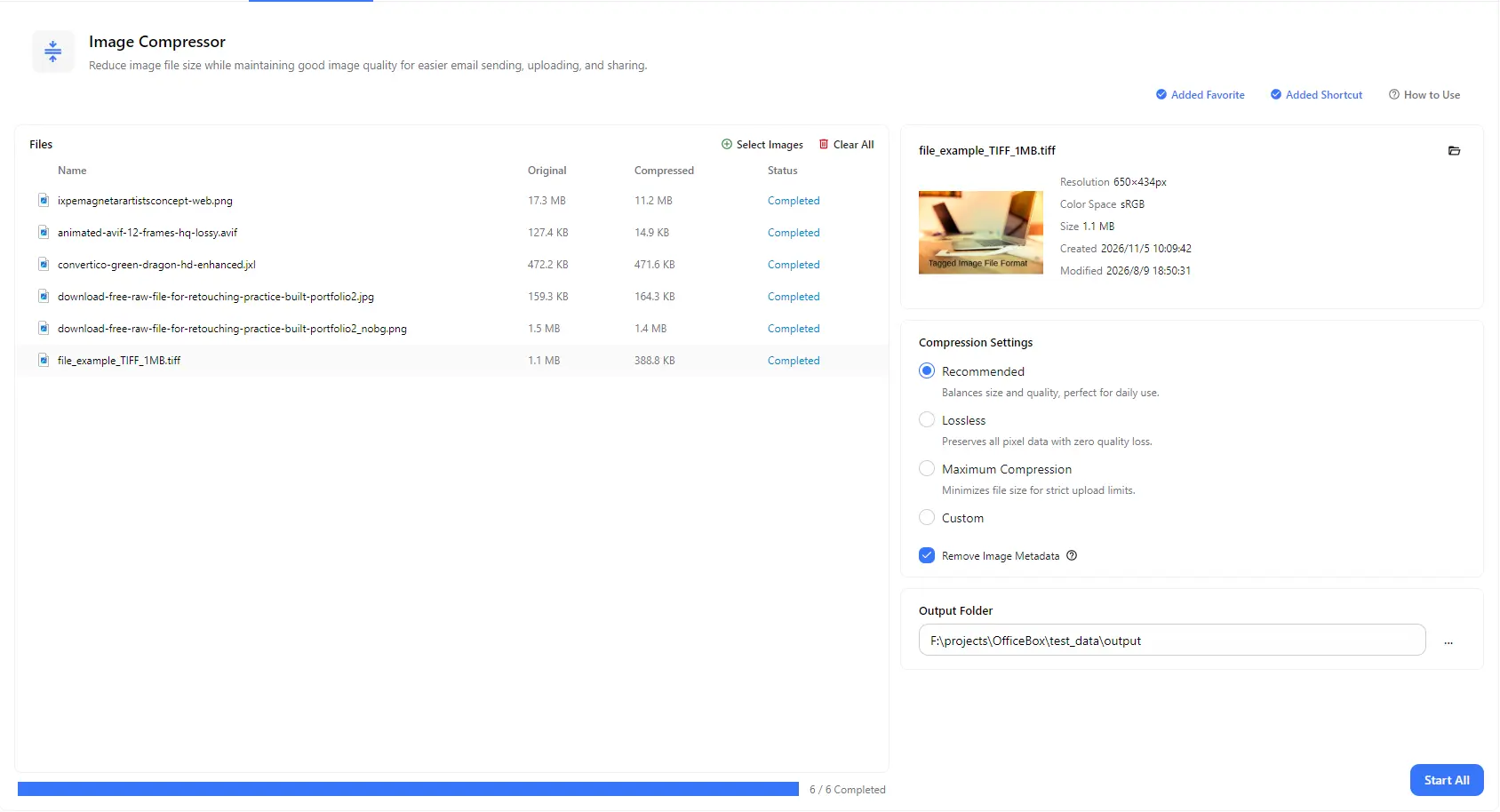
日常使用ではファイルサイズと画質のバランスが取れたRecommended、すべてのピクセルを保持するLossless、アップロード制限が厳しい場合にファイルサイズを最小限に抑えるMaximum Compressionを選択できます。
プリセットがニーズに合わない場合は、圧縮値を自分で設定して、画像サイズと画質のバランスを細かく調整できます。
複数の画像を一度に追加し、Start Allを1回実行するだけでまとめて処理できます。ファイルを1つずつ圧縮する必要はありません。
各画像の圧縮前後のファイルサイズと処理状態を確認できるため、どれだけ容量を節約できたかをすばやく把握できます。
カメラ情報や、含まれている場合は位置情報など、画像に埋め込まれたメタデータを削除します。ファイルサイズをわずかに削減できるほか、写真を共有する前のプライバシー保護にも役立ちます。
画像を選択すると、サムネイル、解像度、色空間、ファイルサイズ、日付を確認できます。その後、圧縮した画像を保存するフォルダーを選択します。
ご利用の流れ
PurZenoを開き、ツール一覧からImage Compressorを選択します。
Select Imagesをクリックして、1つ以上のファイルを追加します。Recommended、Lossless、Maximum Compression、Customから選択し、画像のメタデータを削除するかどうかを指定します。
出力先フォルダーを選択し、Start Allをクリックします。すべてのファイルの処理が完了したら、サイズを比較し、フォルダー内で圧縮済みの画像を確認できます。
活用シーン
写真やスクリーンショットを圧縮して、メール添付ファイルのサイズ制限に対応し、チャットアプリでもすばやく送信できるようにします。見た目の品質も大きく損なわずに済みます。
Maximum Compressionを使用して画像サイズを抑え、申請フォーム、オンラインポータル、フォーラム、ECサイトの商品掲載などに設けられた厳しいファイルサイズ制限に対応できます。
商品写真、バナー、ブログ記事の画像を圧縮して、ページの読み込み速度を向上させ、帯域幅の使用量を削減できます。JPG、PNG、WebP、AVIFなどの形式に対応しています。
写真やグラフィックをアーカイブする前にまとめて圧縮することで、パソコン、外付けドライブ、クラウドストレージで使用する容量を削減できます。
知っておきたいこと
Losslessを選択すると、画質を損なわずにすべてのピクセルデータを保持できます。ただし、ファイルサイズの削減効果は通常小さくなります。日常使用でサイズと画質のバランスを取りたい場合は、まずRecommendedを選択して結果を比較してください。
JPG、JPEG、PNG、APNG、WebP、GIF、TIFF、TIF、AVIF、JXL画像を圧縮できます。同じバッチ内で複数の異なる形式をまとめて処理することも可能です。
はい。必要な画像を追加し、Start Allをクリックすればまとめて圧縮できます。各ファイルには圧縮前後のサイズと個別の処理状態が表示され、進行状況バーで完了したファイル数を確認できます。
日常的な共有にはRecommended、画質を完全に維持する必要がある場合はLossless、厳しいアップロード制限を満たす必要がある場合はMaximum Compressionを選択してください。圧縮値を自分で設定したい場合はCustomを選択します。
画像内に保存されているカメラ情報や、含まれている場合は位置情報などのメタデータを削除します。ファイルサイズをわずかに削減できるほか、写真を共有する際のプライバシー保護にも役立ちます。
画像がすでに選択した圧縮レベルの条件を満たしている場合に発生します。さらにサイズを小さくしたい場合は、より高い圧縮レベルを選択してください。
いいえ。PurZenoは画像をお使いのコンピューター上でローカル圧縮します。画像がPurZenoや第三者のサーバーにアップロードされることはありません。