

画像やスキャンPDFからテキストを抽出
画像ファイルやスキャンPDF文書に含まれる文字を認識し、画像の中に埋もれていた内容をコピー、検索、編集できるようにします。
文字が含まれる画像やスキャン文書を編集可能なテキストに変換します。画像やPDFをまとめて追加し、OCRが読み取る領域をプレビューで確認できます。認識されたテキストを確認・修正して、指定したフォルダーに書き出せます。文字認識はお使いのパソコン上で実行されます。
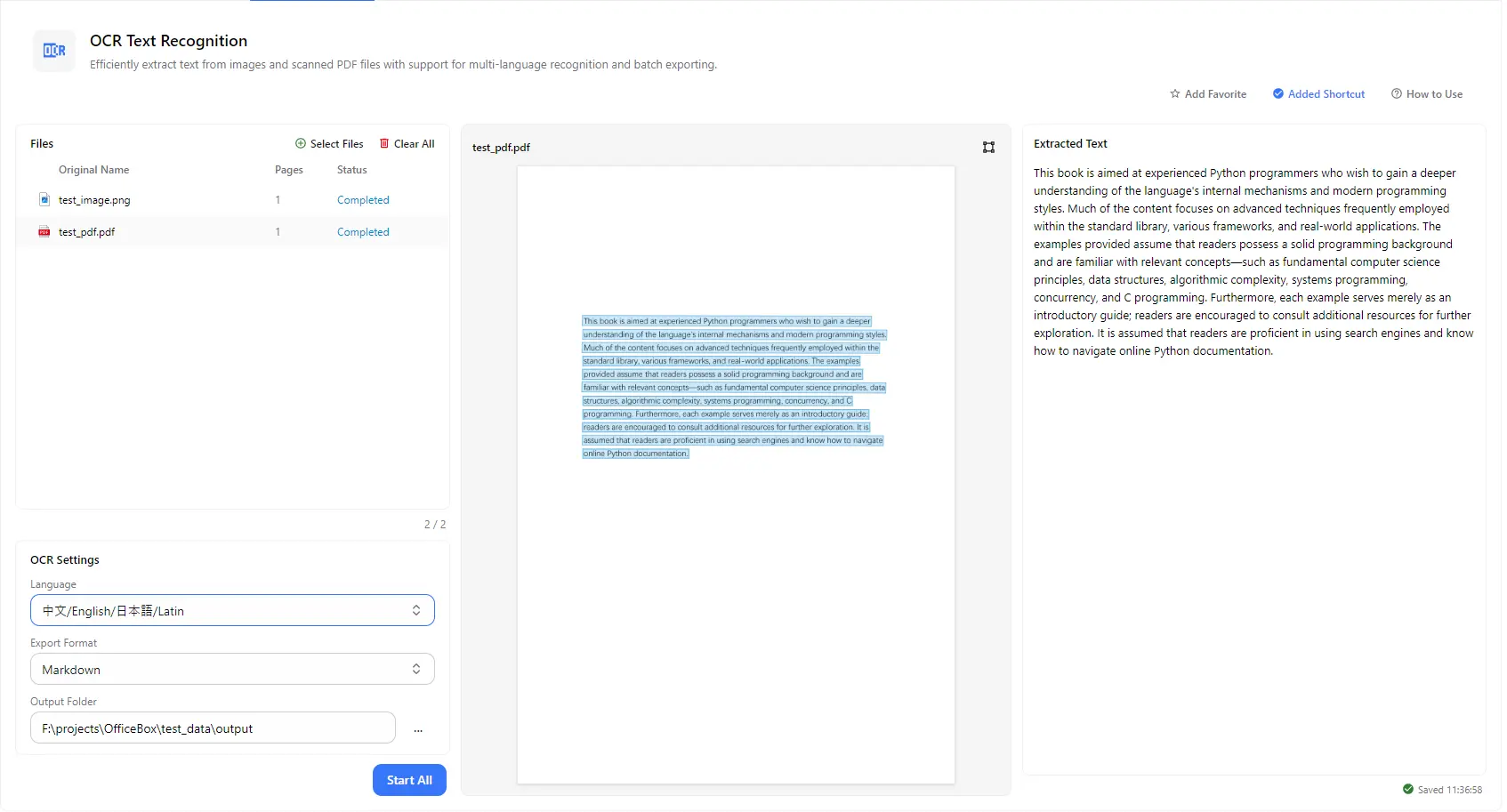
機能
画像ファイルやスキャンPDF文書に含まれる文字を認識し、画像の中に埋もれていた内容をコピー、検索、編集できるようにします。
文書に合わせて認識言語を選択できます。中国語、英語、日本語、ラテン文字のテキストに対応しています。
複数の画像やPDFを追加し、「すべて開始」を1回実行するだけでまとめて処理できます。ファイル一覧には各ファイルのページ数と処理状況が表示されます。
検出されたテキスト領域が強調表示されたページを確認できるため、OCRがページ内の正しい部分を読み取っているかチェックできます。
元のページと並べて認識結果を確認し、テキストパネルで直接誤りを修正できます。編集内容は対応するテキストファイルに自動保存されます。
Markdownなどの出力形式と、抽出したテキストファイルを保存するフォルダーを選択できます。
ご利用の流れ
PurZenoを開き、ツール一覧から「OCR文字認識」を選択します。
「ファイルを選択」をクリックして画像またはPDFを追加します。認識言語と出力形式を選択し、各ファイルのプレビューと抽出テキストを確認します。
保存先フォルダーを選択し、「すべて開始」をクリックします。必要に応じてテキストパネルで誤りを修正すると、指定したフォルダーにテキストファイルが保存されます。
活用シーン
スキャンPDFや撮影した書類のページを、検索、コピー、ほかの文書で再利用できるテキストに変換します。
スクリーンショット、スライド、ポスター、印刷物の写真から文字を抽出できるため、手作業で入力し直す必要がありません。
書籍、論文、印刷されたノートのページをMarkdownまたはテキストファイルに変換し、学習、引用、整理に活用できます。
中国語、英語、日本語、ラテン文字のテキストに対応した言語設定で、複数の言語が混在する文書や多言語コンテンツを認識できます。
知っておきたいこと
「ファイルを選択」をクリックして画像を追加し、認識言語と出力形式を選択します。保存先フォルダーを指定して「すべて開始」をクリックすると、抽出されたテキストがテキストパネルに表示され、指定したフォルダーに保存されます。
スキャンPDFを追加して言語を選択し、「すべて開始」をクリックします。すべてのページが認識され、Markdownなど選択した形式でテキストが書き出されます。
認識言語の一覧には、中国語、英語、日本語、ラテン文字のテキストが含まれています。文書に合った設定を選択してください。
はい。抽出テキストパネルで直接誤りを修正できます。編集内容は対応するテキストファイルに自動保存されます。
文字がまっすぐで、鮮明かつ十分な明るさとコントラストがある画像やスキャンを使用してください。文書に合った言語を選び、プレビューで強調表示された領域を確認して、正しい範囲が読み取られているかチェックしてください。
OCRを初めて使用するとき、PurZenoはこの機能に必要なモデルをダウンロードします。通常は再ダウンロードする必要はありませんが、モデルの更新や再取得が必要な場合は、再度ダウンロードすることがあります。これらは特定のタスク向けの小型モデルで、サイズは通常、数MBから約100MBです。
いいえ。モデルのダウンロード後は、お使いのパソコン上でローカルに実行されます。ファイルがサーバーにアップロードされることはありません。
AIモデルはパソコン上で実行されるため、処理速度は主にCPUやメモリなどのハードウェア性能に左右されます。使用するデバイスによって処理時間は異なります。