

指定したサイズに変更
幅、高さ、またはその両方をピクセル単位で入力できます。幅か高さのどちらか一方だけを指定すると元の縦横比が維持され、両方を指定すると入力したサイズに合わせて画像が変更されます。
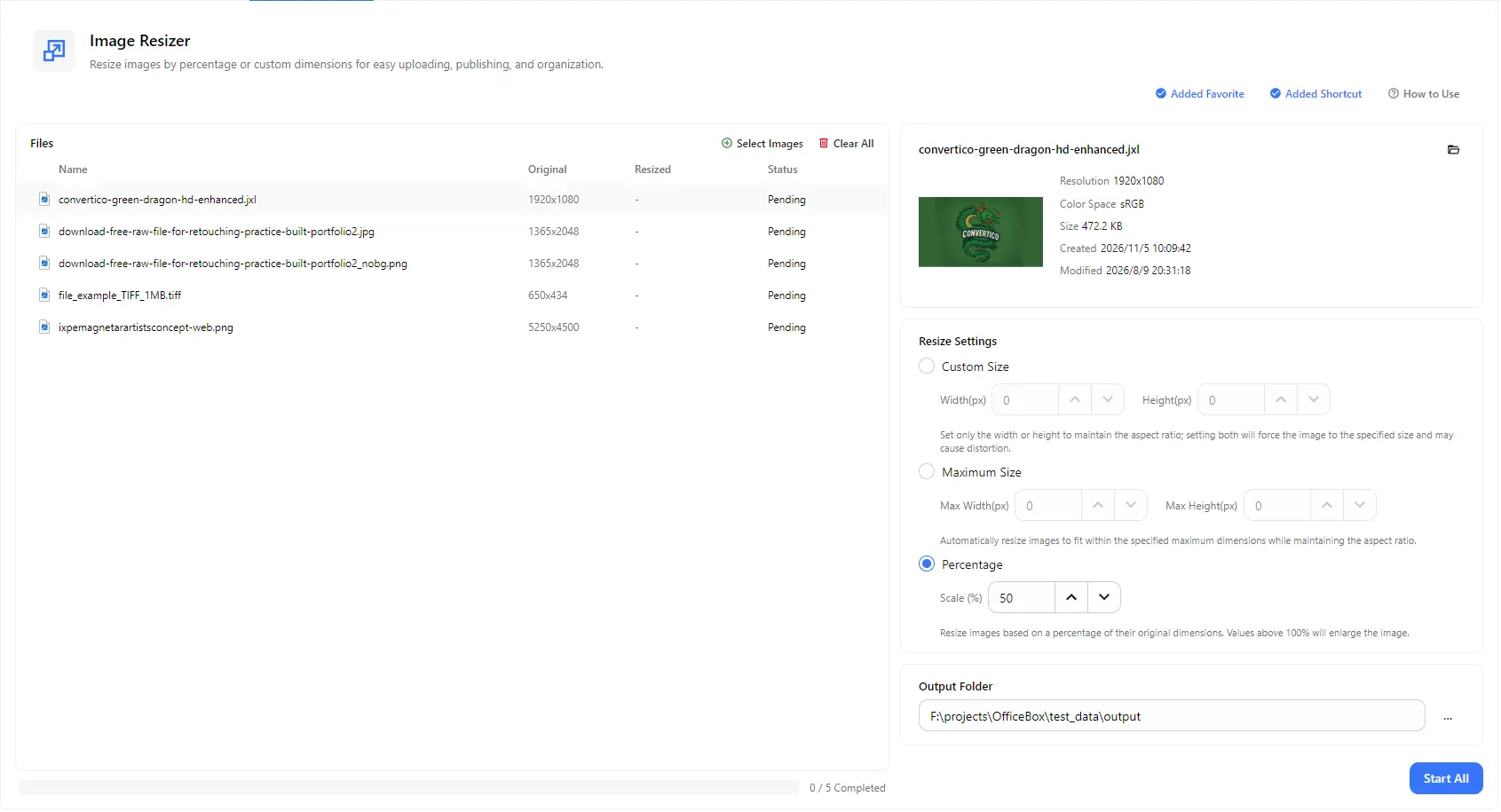
アップロード、公開、整理などの用途に合わせて画像サイズを変更できます。幅と高さをピクセル単位で指定するほか、最大サイズに収まるように調整したり、パーセントで拡大・縮小したりできます。複数の画像を一括処理し、変更前と変更後のサイズを並べて確認できます。
機能
幅、高さ、またはその両方をピクセル単位で入力できます。幅か高さのどちらか一方だけを指定すると元の縦横比が維持され、両方を指定すると入力したサイズに合わせて画像が変更されます。
幅と高さの上限を設定すると、画像の縦横比を保ったまま、それぞれの画像が指定範囲内に収まるよう縮小されます。縦向きと横向きの写真が混在する場合にも適しています。
元の画像サイズに対する同じ割合で、すべての画像をリサイズできます。たとえば50%に設定すると、幅と高さがそれぞれ半分になります。100%を超える値を指定すると画像が拡大されます。
複数の画像を追加し、「すべて開始」を一度クリックするだけでまとめてリサイズできます。ファイルを1つずつ開いて書き出す必要はありません。
JPG、JPEG、PNG、WebP、GIF、APNG、AVIF、TIFF、TIF、BMP、JXL、TGA、EXR、HDR、JP2形式の画像をリサイズできます。同じ一括処理の中で複数の形式を組み合わせることもできます。
ファイル一覧には、各画像の変更前と変更後のサイズが表示されます。画像を選択すると、解像度、カラースペース、ファイルサイズ、日付を確認でき、処理結果の保存先も指定できます。
ご利用の流れ
PurZenoを開き、ツール一覧から「画像リサイズ」を選択します。
「画像を選択」をクリックして、1つまたは複数のファイルを追加します。「カスタムサイズ」「最大サイズ」「パーセント」から方法を選び、数値を入力します。
出力先フォルダーを選択し、「すべて開始」をクリックします。すべてのファイルが完了したら、フォルダーを開いてリサイズ後の画像を確認できます。
活用シーン
ページや商品掲載に必要な幅に写真を調整することで、画像の読み込みを速くし、表示サイズを統一できます。
最大サイズを指定して、大きな写真を申請フォーム、プロフィール画像、オンラインマーケットプレイス、SNSなどで求められるピクセル数の範囲に収められます。
高解像度の写真をまとめて50%以上縮小し、送信や共有がしやすい軽量な画像ファイルを作成できます。
フォルダー内のさまざまな画像を同じ幅または高さに調整することで、ギャラリー、カタログ、スライドの見た目を統一できます。
知っておきたいこと
画像を追加し、「カスタムサイズ」を選択して、幅と高さをピクセル単位で入力します。出力先フォルダーを選択し、「すべて開始」をクリックしてください。幅または高さのどちらか一方だけを入力すると、元の縦横比が維持されます。
「カスタムサイズ」では幅か高さのどちらか一方だけを指定するか、「最大サイズ」または「パーセント」を使用してください。これらの方法では元の縦横比が維持されます。「カスタムサイズ」で幅と高さの両方を指定すると、入力したサイズに強制的に合わせるため、画像が変形する場合があります。
「カスタムサイズ」は入力した寸法に画像を変更します。「最大サイズ」は幅と高さの上限を設定し、元の縦横比を維持しながら、その範囲内に収まるよう各画像を調整します。そのため、同じ一括処理に異なる形状の画像が含まれていても適切に処理できます。
はい。必要な数の画像を追加し、同じサイズ変更設定を一括で適用できます。各ファイルについて、変更前後のサイズと個別の処理状況を確認できます。
通常は小さくなります。画像の寸法が小さくなると、保存するピクセル数も減るためです。ファイルサイズをさらに小さくしたい場合は、リサイズ後の画像を画像圧縮ツールで圧縮できます。
いいえ。100%を超えて拡大しても画像の寸法が大きくなるだけで、元の画像にない細部を追加することはできません。そのため、拡大した画像はぼやけて見える場合があります。
いいえ。PurZenoはお使いのパソコン上で画像をローカル処理します。画像がPurZenoや第三者のサーバーにアップロードされることはありません。