
Optimización inteligente de iluminación y color
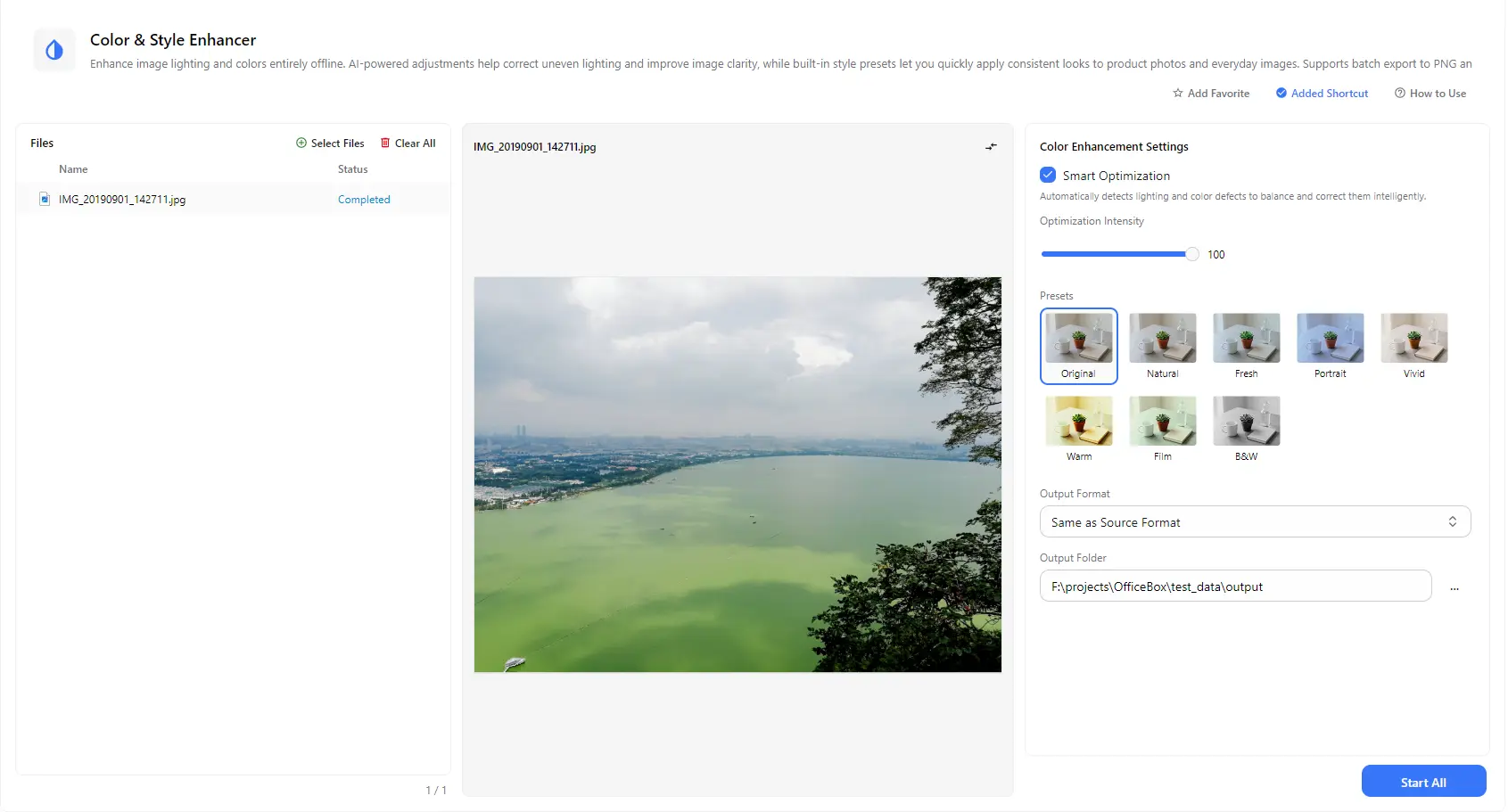
La IA detecta la iluminación desigual y los problemas de color de cada foto, y los equilibra y corrige de forma inteligente sin necesidad de edición manual.
 PurZeno
Haz que tus fotos se vean más claras, luminosas y cuidadas. La Optimización inteligente con IA detecta y corrige automáticamente los problemas de iluminación y color, mientras que los ajustes de estilo te permiten aplicar una apariencia uniforme a fotos de productos e imágenes cotidianas. Procesa varias fotos a la vez y guarda los resultados en la carpeta que elijas.
Funciones
La IA detecta la iluminación desigual y los problemas de color de cada foto, y los equilibra y corrige de forma inteligente sin necesidad de edición manual.
Utiliza el control deslizante de intensidad para elegir la intensidad de la mejora, desde un ajuste sutil hasta una corrección más notable.
Aplica una apariencia uniforme con ajustes como Natural, Fresco, Retrato, Vívido, Cálido, Película y Blanco y negro, o conserva el aspecto Original.
Comprueba cómo queda tu foto en la vista previa mientras cambias los ajustes para encontrar el equilibrio adecuado antes de procesarla.
Añade varias imágenes y aplica los mismos ajustes de mejora y estilo a todas con una sola acción de Iniciar todo, manteniendo resultados uniformes en el conjunto.
Conserva el formato de la imagen original o elige otro formato de salida, y selecciona la carpeta donde se guardarán las imágenes mejoradas.
Cómo funciona
Abre PurZeno y selecciona Mejorador de color y estilo en la lista de herramientas.
Haz clic en Seleccionar archivos para añadir una o varias fotos. Activa Optimización inteligente, ajusta la intensidad y elige un estilo mientras compruebas la vista previa.
Elige un formato y una carpeta de salida y, después, haz clic en Iniciar todo. Cuando todos los archivos aparezcan como completados, abre la carpeta para encontrar las imágenes mejoradas.
Casos de uso
Corrige los colores apagados y la iluminación desigual de fotos de viajes, familiares y redes sociales sin tener que aprender a utilizar un programa de edición complejo.
Aplica el mismo estilo a un lote de imágenes de productos para conseguir una apariencia uniforme y cuidada en catálogos, anuncios y tiendas en línea.
Ilumina y equilibra fotos tomadas con poca luz, como escenas con cielos grises, interiores oscuros o sujetos a contraluz.
Utiliza los ajustes de estilo para crear una atmósfera coherente en conjuntos de fotos para álbumes, portafolios, blogs y presentaciones.
Conviene saber
Añade la foto mediante Seleccionar archivos, mantén activada la Optimización inteligente, elige un estilo si lo deseas, selecciona una carpeta de salida y haz clic en Iniciar todo.
La Optimización inteligente detecta automáticamente los problemas de iluminación y color de una foto y los corrige de forma inteligente. Puedes ajustar la intensidad para controlar la fuerza del efecto.
Los ajustes disponibles son Original, Natural, Fresco, Retrato, Vívido, Cálido, Película y Blanco y negro. Pruébalos en la vista previa para encontrar el estilo que mejor se adapte a tu foto.
Activa la Optimización inteligente y aumenta su intensidad. La IA ayuda a equilibrar las zonas oscuras y claras y a corregir los problemas de color.
Sí. Añade varias imágenes y procésalas juntas en un solo lote. Cada archivo muestra su propio estado de procesamiento.
Mismo formato que el original conserva el formato original de cada imagen. Elige otro formato si necesitas uno específico, como PNG.
La primera vez que utilizas el Mejorador de color y estilo, PurZeno descarga el modelo necesario para esta tarea. Por lo general, no tendrás que descargarlo de nuevo, salvo que se actualice o sea necesario volver a obtenerlo. Son modelos pequeños y específicos para cada tarea, normalmente de unos pocos megabytes hasta aproximadamente cien megabytes.
No. Una vez descargado, el modelo se ejecuta localmente en tu ordenador. Tus fotos no se suben a ningún servidor.
El modelo de IA se ejecuta localmente, por lo que la velocidad depende del hardware de tu ordenador, incluido el procesador y la memoria disponible. El rendimiento puede variar según el dispositivo.
Reúne herramientas de PDF, imágenes y archivos en una aplicación de escritorio privada y mantén tus archivos en tu ordenador.
Descargar PurZeno