
Eliminación de fondos con IA y recortes precisos
Detecta automáticamente el sujeto y elimina el fondo en un solo paso. Funciona bien con personas y sellos, así como con fotografías cotidianas.
 PurZeno
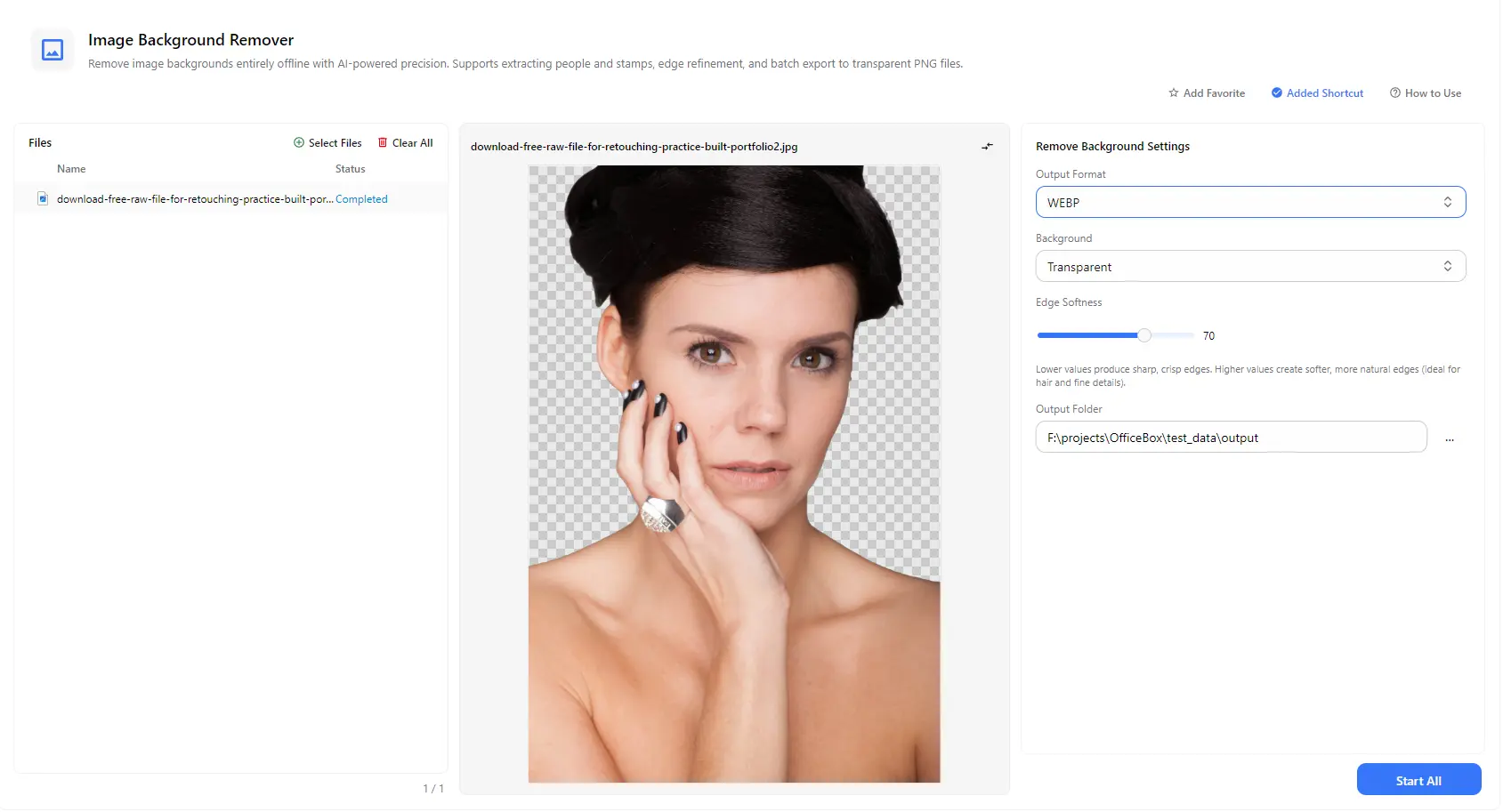
Recorta personas, productos y sellos con la precisión de la IA. Elimina el fondo para obtener una imagen transparente o sustitúyelo por un color sólido u otra imagen. Ajusta la suavidad de los bordes para conservar detalles como el cabello, procesa varias imágenes por lotes y guárdalas en formato PNG, WebP o JPG.
Funciones
Detecta automáticamente el sujeto y elimina el fondo en un solo paso. Funciona bien con personas y sellos, así como con fotografías cotidianas.
Guarda el recorte con fondo transparente en formato PNG o WebP, listo para utilizarlo en sitios web, presentaciones, diseños y páginas de productos.
En lugar de dejar el fondo transparente, coloca un color sólido o una imagen de fondo detrás del sujeto.
Utiliza el control deslizante de suavidad de los bordes para elegir entre contornos nítidos y definidos o bordes más suaves y naturales, ideales para el cabello y los detalles finos.
Elige el formato de salida que mejor se adapte a tus necesidades. PNG y WebP admiten fondos transparentes, mientras que JPG no admite transparencia y se utiliza con un fondo de color sólido o una imagen.
Añade varias imágenes y procésalas con una sola acción de Iniciar todo. Comprueba el resultado de cada imagen en la vista previa y, después, elige dónde guardar los archivos terminados.
Cómo funciona
Abre PurZeno y selecciona Eliminación de fondos en la lista de herramientas.
Haz clic en Seleccionar archivos para añadir una o varias imágenes. Elige el formato de salida, configura el fondo como transparente, de un color o con otra imagen, y ajusta la suavidad de los bordes mientras compruebas la vista previa.
Elige una carpeta de salida y haz clic en Iniciar todo. Cuando todos los archivos aparezcan como completados, abre la carpeta para encontrar las imágenes terminadas.
Casos de uso
Elimina los fondos desordenados de las fotos de productos para crear imágenes limpias y uniformes para fichas de productos, catálogos y marketplaces.
Elimina el fondo de un retrato y sustitúyelo por un color liso u otra imagen para perfiles, solicitudes y páginas de equipos.
Recorta un sello de un documento escaneado o una fotografía y guárdalo como PNG transparente para colocarlo en otros documentos.
Aísla personas y objetos en imágenes transparentes e incorpóralos a carteles, presentaciones, banners y miniaturas.
Conviene saber
Añade la imagen con Seleccionar archivos, elige Transparente como fondo, selecciona un formato de salida, elige una carpeta de destino y haz clic en Iniciar todo.
Configura el fondo como Transparente y exporta la imagen en formato PNG o WebP. Ambos formatos permiten guardar fondos transparentes.
El formato JPG no admite transparencia, por lo que un archivo JPG no puede tener un fondo transparente. Para conservar la transparencia, exporta la imagen como PNG o WebP. Si exportas como JPG, utiliza un color sólido o una imagen como fondo.
Sí. En lugar de Transparente, elige un color o una imagen de fondo para colocarla detrás del sujeto.
Los valores bajos producen bordes nítidos y definidos. Los valores altos crean bordes más suaves y naturales, ideales para el cabello y los detalles finos.
Sí. Añade todas las imágenes que necesites y procésalas juntas en un solo lote. Cada archivo muestra su propio estado.
La primera vez que utilices Eliminación de fondos, PurZeno descargará el modelo necesario para esta función. Normalmente no tendrás que descargarlo de nuevo, salvo que el modelo se actualice o sea necesario volver a obtenerlo. Son modelos pequeños y específicos para cada tarea, que suelen ocupar desde unos pocos megabytes hasta aproximadamente cien megabytes.
No. Una vez descargado el modelo, se ejecuta localmente en tu ordenador. Tus imágenes no se suben a ningún servidor.
El modelo de IA se ejecuta localmente, por lo que la velocidad depende del hardware de tu ordenador, principalmente del procesador y la memoria. El tiempo de procesamiento puede variar según el dispositivo.
Reúne herramientas de PDF, imágenes y archivos en una aplicación de escritorio privada y mantén tus archivos en tu ordenador.
Descargar PurZeno