
Combinar varios PDF en uno
Añade varios archivos PDF y consulta todas sus páginas juntas en una vista de miniaturas. Ordénalas como quieras y exporta un único PDF combinado.
 PurZeno
Organiza tus documentos PDF página por página. Combina páginas de varios PDF, elimina las que no necesitas, gíralas y cambia su orden en una vista visual de miniaturas. Después, exporta el resultado como un único PDF o como archivos PDF independientes de una página.
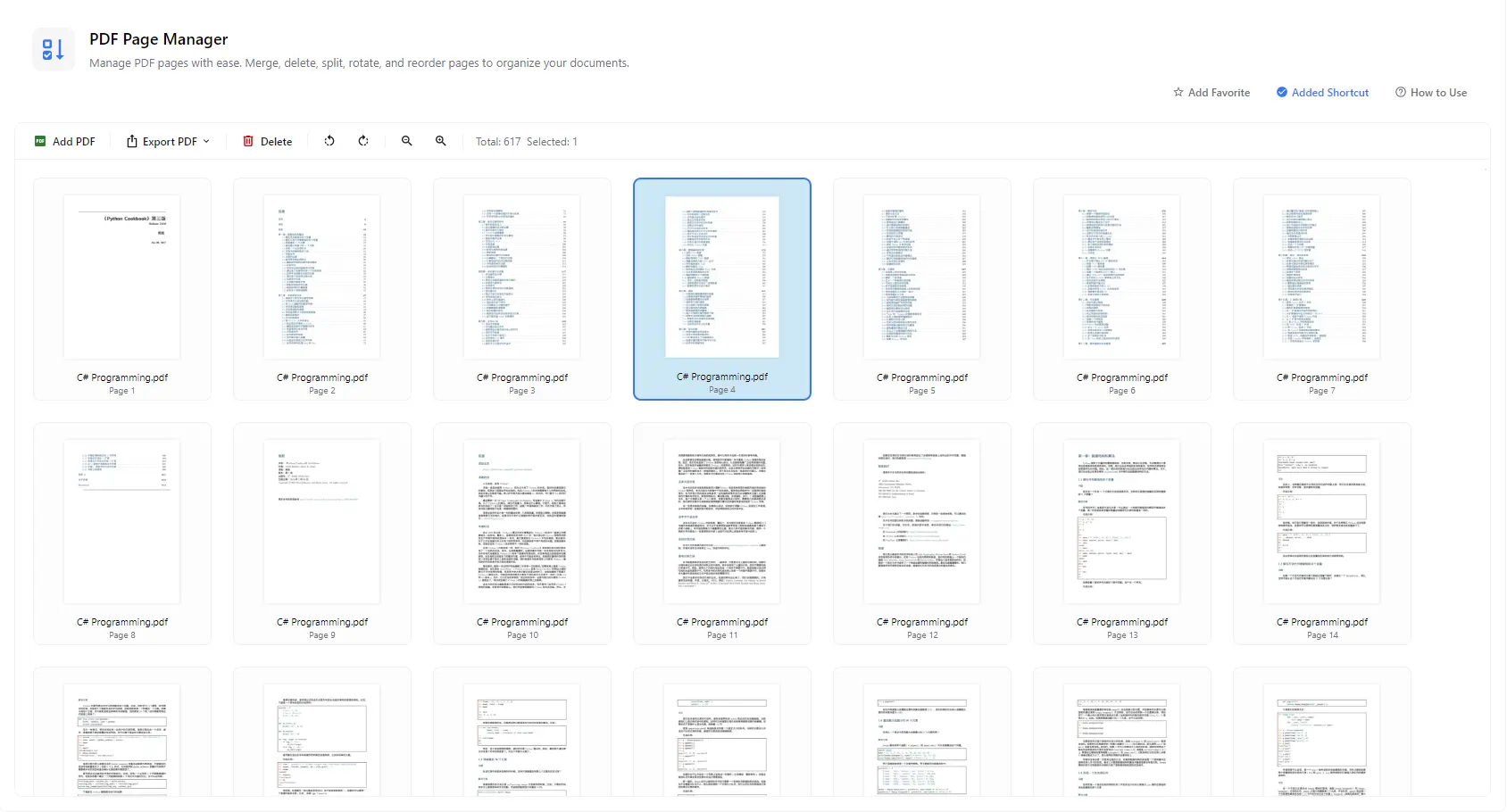
Funciones
Añade varios archivos PDF y consulta todas sus páginas juntas en una vista de miniaturas. Ordénalas como quieras y exporta un único PDF combinado.
Cambia el orden de las páginas para que los informes, contratos y documentos escaneados se lean en la secuencia que necesitas, sin tener que crear de nuevo el archivo.
Selecciona las páginas en blanco, duplicadas o irrelevantes y elimínalas con el botón Delete. El contador muestra el número total de páginas y cuántas están seleccionadas.
Corrige los escaneos girados de lado o al revés rotando las páginas a la izquierda o a la derecha antes de exportar.
Exporta cada página como un archivo PDF independiente cuando necesites separar un documento en páginas individuales, por ejemplo, facturas, formularios o recibos escaneados.
Amplía o reduce las miniaturas de las páginas para revisar rápidamente documentos extensos o comprobar los detalles de cada página antes de exportar.
Cómo funciona
Abre PurZeno y selecciona Administrador de páginas PDF en la lista de herramientas.
Haz clic en Add PDF para cargar uno o varios documentos. Selecciona las páginas que quieras eliminar o girar y cambia su orden hasta que el documento quede como necesitas.
Haz clic en Export PDF y elige si quieres guardar todo en un solo PDF o exportar cada página como un archivo independiente. Después, selecciona dónde guardar los resultados.
Casos de uso
Une archivos separados, como portadas, páginas firmadas y anexos, en un único documento fácil de enviar, presentar o archivar.
Elimina las páginas que no deban incluirse para compartir únicamente el contenido que necesita el destinatario.
Gira las páginas colocadas de lado y vuelve a ordenar los escaneos desordenados para que los contratos, formularios y libros escaneados estén listos para leer o imprimir.
Separa un documento de varias páginas en PDF de una sola página para archivar o enviar por separado facturas, certificados, nóminas o formularios.
Conviene saber
Haz clic en Add PDF para cargar todos los archivos que quieras combinar, organiza las páginas en el orden que necesites y, a continuación, haz clic en Export PDF y guarda todo como un único PDF.
Añade el PDF, haz clic en Export PDF y elige la opción para exportar cada página como un archivo PDF independiente. Cada página se guardará como un PDF de una sola página.
Selecciona en la vista de miniaturas las páginas que quieras eliminar y haz clic en Delete. Después, exporta el PDF para guardar una versión sin esas páginas.
Sí. Gira las páginas seleccionadas a la izquierda o a la derecha y muévelas para establecer un nuevo orden. La vista de miniaturas te permite comprobar el resultado antes de exportar.
No. PurZeno procesa los archivos PDF localmente en tu ordenador. Tus documentos no se suben a PurZeno ni a servidores de terceros.
Los cambios se guardan al exportar y el resultado se crea como un PDF nuevo. Conserva el archivo original como copia de seguridad hasta que estés satisfecho con la versión exportada.
Reúne herramientas de PDF, imágenes y archivos en una aplicación de escritorio privada y mantén tus archivos en tu ordenador.
Descargar PurZeno