
Comprime JPG, PNG, WebP, GIF, TIFF, AVIF y más
Trabaja con los formatos que utilizas habitualmente: JPG, JPEG, PNG, APNG, WebP, GIF, TIFF, TIF, AVIF y JXL. También puedes comprimir formatos diferentes en un mismo lote.
 PurZeno
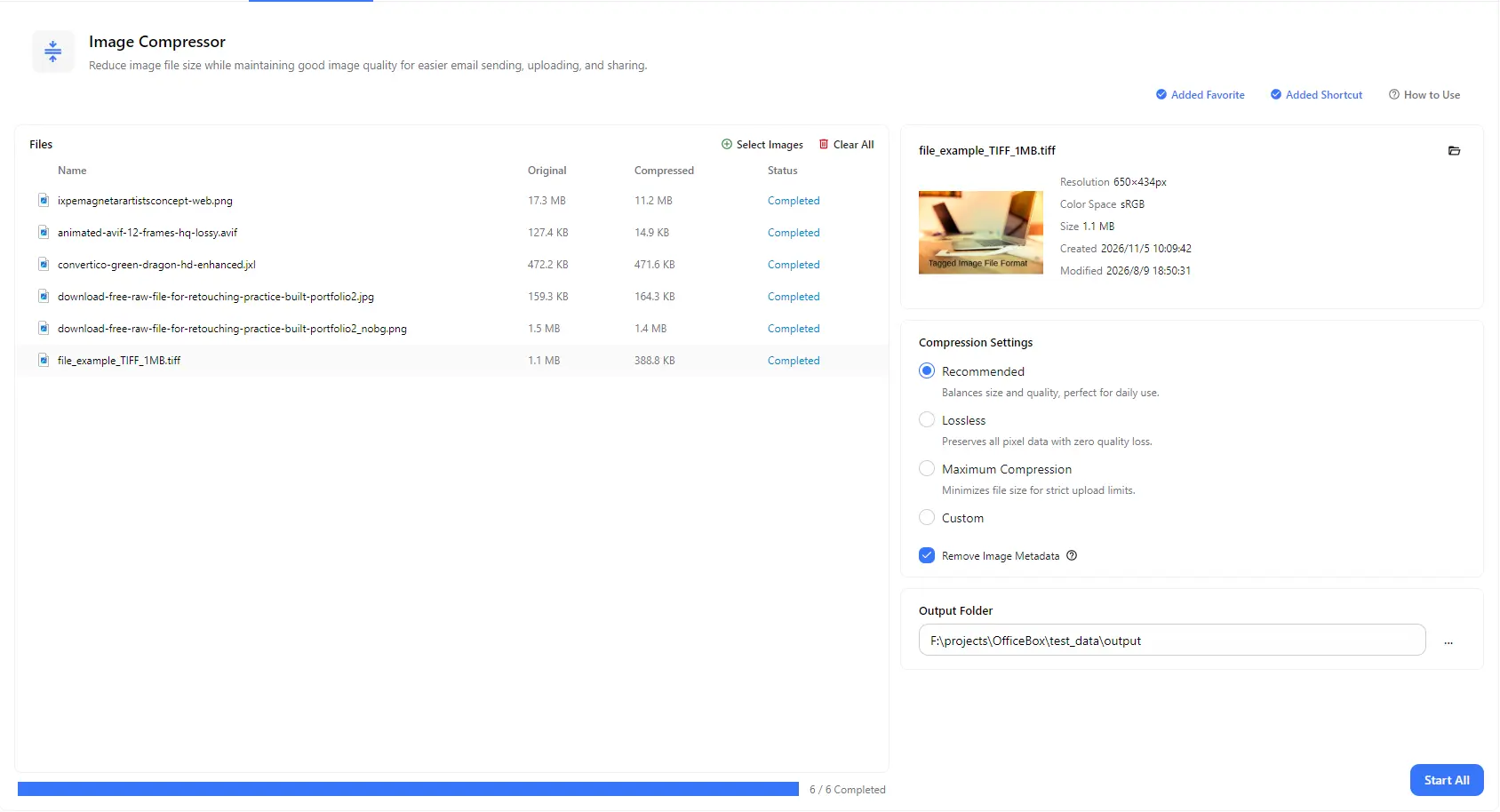
Reduce el tamaño de los archivos de imagen manteniendo una buena calidad visual para que tus fotos y gráficos sean más fáciles de enviar por correo electrónico, subir y compartir. Añade una imagen o un lote completo, elige un nivel de compresión o establece tu propio valor, compara los tamaños originales y comprimidos y guarda los resultados en la carpeta que prefieras.
Funciones
Trabaja con los formatos que utilizas habitualmente: JPG, JPEG, PNG, APNG, WebP, GIF, TIFF, TIF, AVIF y JXL. También puedes comprimir formatos diferentes en un mismo lote.
Utiliza Recommended para equilibrar tamaño y calidad en el uso diario, Lossless para conservar cada píxel o Maximum Compression para obtener archivos lo más pequeños posible cuando los límites de subida son estrictos.
Controla el equilibrio entre el tamaño de la imagen y su calidad estableciendo tu propio valor de compresión cuando los ajustes predefinidos no se adapten a tus necesidades.
Añade muchas imágenes a la vez y procésalas juntas con una sola acción Start All, sin tener que comprimir los archivos uno por uno.
Consulta el tamaño original y el tamaño comprimido de cada imagen, junto con su estado, para comprobar rápidamente cuánto espacio has ahorrado.
Elimina los metadatos incrustados, como la información de la cámara y los datos de ubicación cuando estén presentes. Esto puede reducir ligeramente el tamaño del archivo y ayudar a proteger tu privacidad antes de compartir fotos.
Selecciona cualquier imagen para ver su miniatura, resolución, espacio de color, tamaño y fechas. Después, elige la carpeta donde se guardarán las imágenes comprimidas.
Cómo funciona
Abre PurZeno y selecciona Image Compressor en la lista de herramientas.
Haz clic en Select Images para añadir uno o varios archivos. Elige Recommended, Lossless, Maximum Compression o Custom y decide si quieres eliminar los metadatos de las imágenes.
Selecciona una carpeta de salida y haz clic en Start All. Cuando todos los archivos aparezcan como completados, compara sus tamaños y encuentra las imágenes comprimidas en la carpeta.
Casos de uso
Reduce el tamaño de fotos y capturas de pantalla para que respeten los límites de los archivos adjuntos de correo electrónico y puedan enviarse rápidamente mediante aplicaciones de chat, sin que su calidad visual empeore de forma apreciable.
Utiliza Maximum Compression para reducir las imágenes por debajo de los límites estrictos de tamaño de archivos de formularios de solicitud, portales en línea, foros y publicaciones de comercio electrónico.
Comprime fotos de productos, banners e imágenes de artículos para mejorar la velocidad de carga de las páginas y reducir el consumo de ancho de banda, con formatos como JPG, PNG, WebP y AVIF.
Comprime grandes lotes de fotos y gráficos antes de archivarlos para reducir el espacio que ocupan en tu ordenador, disco externo o almacenamiento en la nube.
Conviene saber
Elige Lossless para conservar todos los datos de los píxeles sin pérdida de calidad, aunque la reducción de tamaño suele ser menor. Para lograr un buen equilibrio entre tamaño y calidad en el uso diario, empieza con Recommended y compara los resultados.
Puedes comprimir imágenes JPG, JPEG, PNG, APNG, WebP, GIF, TIFF, TIF, AVIF y JXL, incluidos varios formatos diferentes en un mismo lote.
Sí. Añade todas las imágenes que necesites y comprímelas con Start All. Cada archivo muestra su tamaño original y comprimido y su propio estado, mientras que la barra de progreso indica cuántos archivos se han completado.
Utiliza Recommended para compartir imágenes en el día a día, Lossless cuando la calidad deba permanecer idéntica y Maximum Compression cuando tengas que cumplir un límite de subida estricto. Elige Custom si quieres establecer tú mismo el valor de compresión.
Elimina los metadatos almacenados dentro de la imagen, como la información de la cámara y los datos de ubicación cuando están presentes. Esto puede reducir ligeramente el tamaño del archivo y ayuda a proteger tu privacidad al compartir fotos.
Esto ocurre cuando la imagen ya cumple el nivel de compresión seleccionado. Si quieres reducir aún más su tamaño, elige un nivel de compresión más alto.
No. PurZeno comprime las imágenes localmente en tu ordenador. Tus imágenes no se suben a PurZeno ni a ningún servidor de terceros.
Reúne herramientas de PDF, imágenes y archivos en una aplicación de escritorio privada y mantén tus archivos en tu ordenador.
Descargar PurZeno