
Renombrador de archivos

Renombra cientos de archivos de una sola vez mediante pasos claros basados en reglas. Reemplaza o elimina texto, inserta contenido nuevo, cambia entre mayúsculas y minúsculas, añade números consecutivos o utiliza expresiones regulares. Previsualiza en tiempo real cada nuevo nombre y deshaz los errores antes de aplicar los cambios a tus archivos.

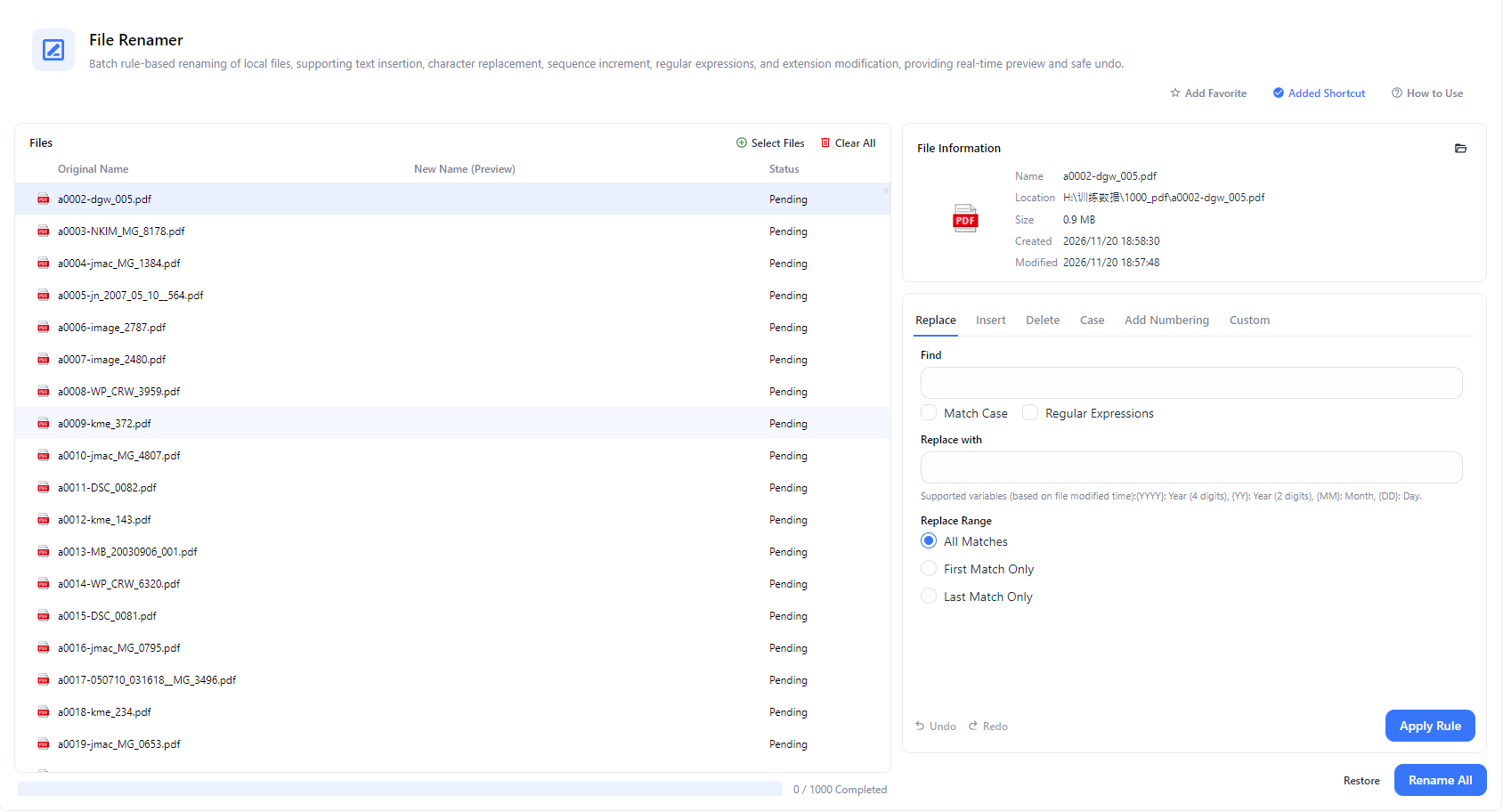
Renombrador de archivos de PurZeno que muestra los nombres originales y nuevos, junto con las pestañas Reemplazar, Insertar, Eliminar, Mayúsculas y minúsculas, Añadir numeración y Regla personalizada

Funciones

Características principales de Renombrar archivos

Renombra con reglas de reemplazo, inserción, eliminación, mayúsculas y numeración

Utiliza pestañas independientes para reemplazar texto, insertar contenido, eliminar caracteres, cambiar entre mayúsculas y minúsculas y añadir números consecutivos. Así tendrás la herramienta adecuada para cada tarea de renombrado. También puedes cambiar las extensiones de los archivos.

Buscar y reemplazar con expresiones regulares

Busca texto normal o activa las expresiones regulares para encontrar patrones como números, fechas o caracteres repetidos. La opción Distinguir mayúsculas y minúsculas permite encontrar exactamente el texto que buscas, y dejar vacío el campo de reemplazo elimina las coincidencias.

Elige qué coincidencias quieres modificar

Reemplaza todas las coincidencias de un nombre de archivo, solo la primera o únicamente la última. Es útil cuando el mismo texto aparece varias veces.

Añade fechas según la fecha de modificación del archivo

Utiliza variables integradas como año, mes y día para insertar automáticamente fechas en los nombres de archivo según la fecha de modificación de cada archivo.

Previsualiza los nuevos nombres antes de renombrar

Compara cada nombre original con el nuevo en la lista de archivos. Los nombres de los archivos en el disco no cambiarán hasta que hagas clic en Renombrar todo, por lo que puedes revisar el resultado antes.

Deshacer, rehacer y restaurar

Retrocede o vuelve a aplicar tus reglas con Deshacer y Rehacer, o utiliza Restaurar para recuperar los nombres originales. Así puedes probar diferentes reglas con tranquilidad.

Cómo funciona

Cómo usar Renombrar archivos

  1. Abre el renombrador de archivos

    Abre PurZeno y selecciona Renombrador de archivos en la lista de herramientas.

  2. Añade archivos y configura una regla de renombrado

    Haz clic en Seleccionar archivos para añadir los archivos que quieras renombrar. Elige una pestaña de reglas como Reemplazar, Insertar, Eliminar, Mayúsculas y minúsculas o Añadir numeración, introduce los ajustes y haz clic en Aplicar regla. Repite el proceso con más reglas si es necesario.

  3. Revisa la vista previa y renombra

    Revisa los nuevos nombres en la lista de archivos. Si algo no parece correcto, utiliza Deshacer o Restaurar. Cuando todo esté listo, haz clic en Renombrar todo para aplicar los nuevos nombres a tus archivos.

Casos de uso

Cuándo usar Renombrar archivos

Organizar fotografías y archivos de cámara

Sustituye nombres genéricos como IMG_0001 por nombres descriptivos, o añade números y fechas para que las fotos se ordenen correctamente en cualquier carpeta.

Limpiar nombres de archivos descargados y exportados

Elimina textos innecesarios, nombres de marcas, palabras duplicadas y caracteres sobrantes de archivos descargados, informes exportados y documentos escaneados.

Aplicar una convención de nombres uniforme a los archivos de trabajo

Añade prefijos o sufijos de proyectos y unifica el uso de mayúsculas y minúsculas en contratos, facturas y carpetas compartidas para que todo el equipo encuentre los archivos fácilmente.

Numerar páginas, lecciones y secuencias

Añade números consecutivos a páginas escaneadas, vídeos de cursos, pistas de audio y otras series de archivos para mantenerlos en el orden correcto.

Conviene saber

Renombrar archivos: preguntas frecuentes

¿Cómo puedo renombrar varios archivos a la vez?

Haz clic en Seleccionar archivos para añadirlos, elige una pestaña de reglas como Reemplazar o Añadir numeración, introduce los ajustes y haz clic en Aplicar regla. Revisa los nuevos nombres en la lista y después haz clic en Renombrar todo.

¿Puedo previsualizar los nuevos nombres antes de renombrar los archivos?

Sí. La lista de archivos muestra el nombre original junto al nuevo nombre, para que puedas revisar cada cambio antes de aplicarlo.

¿Puedo deshacer un renombrado por lotes?

Sí. Utiliza Deshacer y Rehacer para retroceder o volver a aplicar las reglas, o Restaurar para recuperar los nombres originales. Hazlo antes de pulsar Renombrar todo, ya que esta acción aplica los nuevos nombres a los archivos reales.

¿El renombrador de archivos admite expresiones regulares?

Sí. En la pestaña Reemplazar, activa Expresiones regulares para buscar patrones. Por ejemplo, si buscas \d+ y dejas vacío el campo de reemplazo, se eliminarán todos los números de los nombres de archivo.

¿Cómo añado números a los nombres de archivo?

Selecciona la pestaña Añadir numeración, configura la secuencia que necesitas y haz clic en Aplicar regla. Los números consecutivos aparecerán en la vista previa antes de renombrar.

¿Cómo elimino texto de los nombres de archivo?

En la pestaña Reemplazar, introduce el texto que quieras eliminar en Buscar y deja vacío el campo de reemplazo, o utiliza la pestaña Eliminar. Puedes elegir si deseas eliminar todas las coincidencias, solo la primera o únicamente la última.

¿Se suben mis archivos cuando los renombro?

No. PurZeno renombra los archivos localmente en tu ordenador. Tus archivos y sus nombres no se suben a PurZeno ni a servidores de terceros.

Haz más sencillas tus tareas con archivos

Reúne herramientas de PDF, imágenes y archivos en una aplicación de escritorio privada y mantén tus archivos en tu ordenador.

Descargar PurZeno