
Extraer texto de imágenes y PDF escaneados
Reconoce el texto de archivos de imagen y documentos PDF escaneados para que puedas copiar, buscar y editar contenido que, de otro modo, quedaría bloqueado dentro de una imagen.
 PurZeno
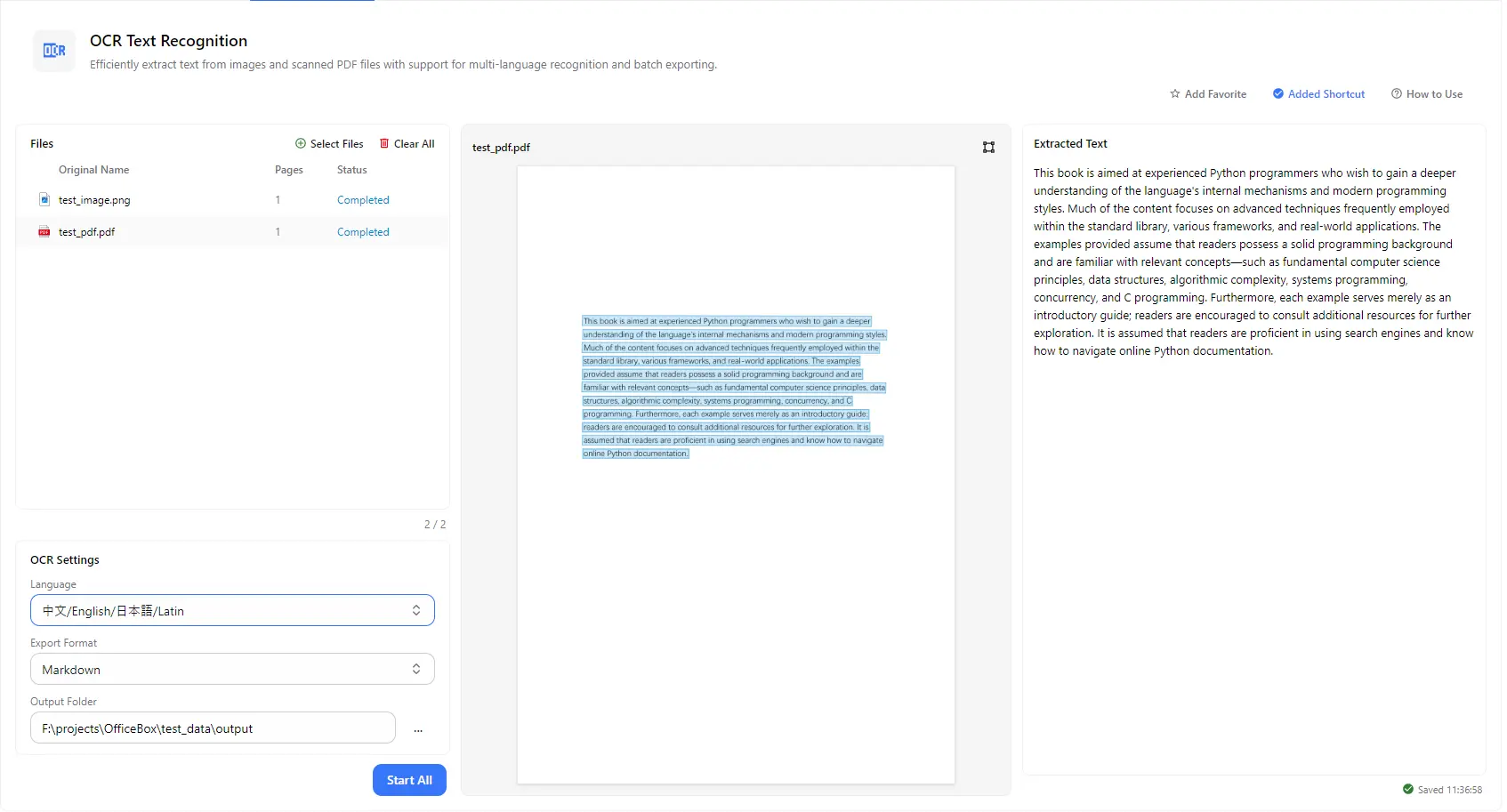
Convierte imágenes con texto y documentos escaneados en texto editable. Añade imágenes y archivos PDF por lotes, previsualiza las áreas que está leyendo el OCR, revisa y corrige el texto reconocido y exporta los resultados a la carpeta que elijas. El reconocimiento se realiza en tu propio ordenador.
Funciones
Reconoce el texto de archivos de imagen y documentos PDF escaneados para que puedas copiar, buscar y editar contenido que, de otro modo, quedaría bloqueado dentro de una imagen.
Elige el ajuste de idioma que corresponda a tu documento, incluidos el chino, el inglés, el japonés y los textos escritos con alfabeto latino.
Añade numerosas imágenes y archivos PDF y procésalos juntos con una sola acción de «Iniciar todo». La lista de archivos muestra el número de páginas y el estado de cada archivo.
Visualiza la página con las regiones de texto detectadas resaltadas para comprobar que el OCR está leyendo las partes correctas.
Consulta el texto reconocido junto a la página original y corrige los errores directamente en el panel de texto. Los cambios se guardan automáticamente en el archivo de texto correspondiente.
Elige un formato de exportación, como Markdown, y la carpeta donde se guardarán los archivos de texto extraídos.
Cómo funciona
Abre PurZeno y selecciona «Reconocimiento de texto OCR» en la lista de herramientas.
Haz clic en «Seleccionar archivos» para añadir imágenes o PDF. Elige el idioma de reconocimiento y el formato de exportación; después, revisa la vista previa y el texto extraído de cada archivo.
Elige una carpeta de destino y haz clic en «Iniciar todo». Corrige los errores en el panel de texto si es necesario y, a continuación, encontrarás los archivos de texto en la carpeta seleccionada.
Casos de uso
Convierte PDF escaneados y páginas fotografiadas en texto que puedas buscar, copiar y reutilizar en otros documentos.
Extrae texto de capturas de pantalla, diapositivas, carteles y fotografías de material impreso sin tener que volver a escribirlo manualmente.
Transforma páginas de libros, artículos y apuntes impresos en archivos Markdown o de texto para estudiar, citar y organizar la información.
Reconoce documentos con varios idiomas y contenido multilingüe mediante ajustes de idioma diseñados para chino, inglés, japonés y texto en alfabeto latino.
Conviene saber
Haz clic en «Seleccionar archivos» para añadir la imagen, elige el idioma de reconocimiento y el formato de exportación, selecciona una carpeta de destino y haz clic en «Iniciar todo». El texto extraído aparecerá en el panel de texto y se guardará en la carpeta seleccionada.
Añade el PDF escaneado, elige el idioma y haz clic en «Iniciar todo». Se reconocerán todas las páginas y el texto se exportará en el formato que hayas elegido, como Markdown.
La lista de idiomas de reconocimiento incluye chino, inglés, japonés y texto en alfabeto latino. Elige el ajuste que corresponda a tu documento.
Sí. Puedes corregir los errores directamente en el panel de texto extraído. Los cambios se guardan automáticamente en el archivo de texto correspondiente.
Utiliza imágenes o escaneos nítidos, bien iluminados, con el texto en posición vertical y buen contraste. Elige el idioma que corresponda a tu documento y comprueba las áreas resaltadas en la vista previa para asegurarte de que el texto se está leyendo correctamente.
La primera vez que utilices OCR, PurZeno descargará el modelo necesario para esta función. Por lo general, no tendrás que descargarlo de nuevo, aunque puede ser necesario hacerlo si el modelo se actualiza o hay que recuperarlo. Son modelos pequeños diseñados para tareas específicas, normalmente de unos pocos megabytes hasta aproximadamente cien megabytes.
No. Una vez descargado, el modelo se ejecuta localmente en tu ordenador. Tus archivos no se suben a ningún servidor.
El modelo de IA se ejecuta localmente, por lo que la velocidad depende del hardware de tu ordenador, principalmente de la CPU y la memoria. El tiempo de procesamiento puede variar según el dispositivo.
Reúne herramientas de PDF, imágenes y archivos en una aplicación de escritorio privada y mantén tus archivos en tu ordenador.
Descargar PurZeno