
Añade marcas de agua de texto o imagen
Utiliza un texto como un aviso de derechos de autor o tu nombre, o una imagen como un logotipo o un sello, para identificar tus fotografías.
 PurZeno
Protege tus fotos y refuerza la identidad de tu marca añadiendo una marca de agua de texto o imagen a una sola foto o a un lote completo. Personaliza el texto, la fuente, el color, el tamaño, el ángulo, la opacidad y la densidad, comprueba el resultado en la vista previa en tiempo real y guarda las imágenes con marca de agua en la carpeta que elijas.
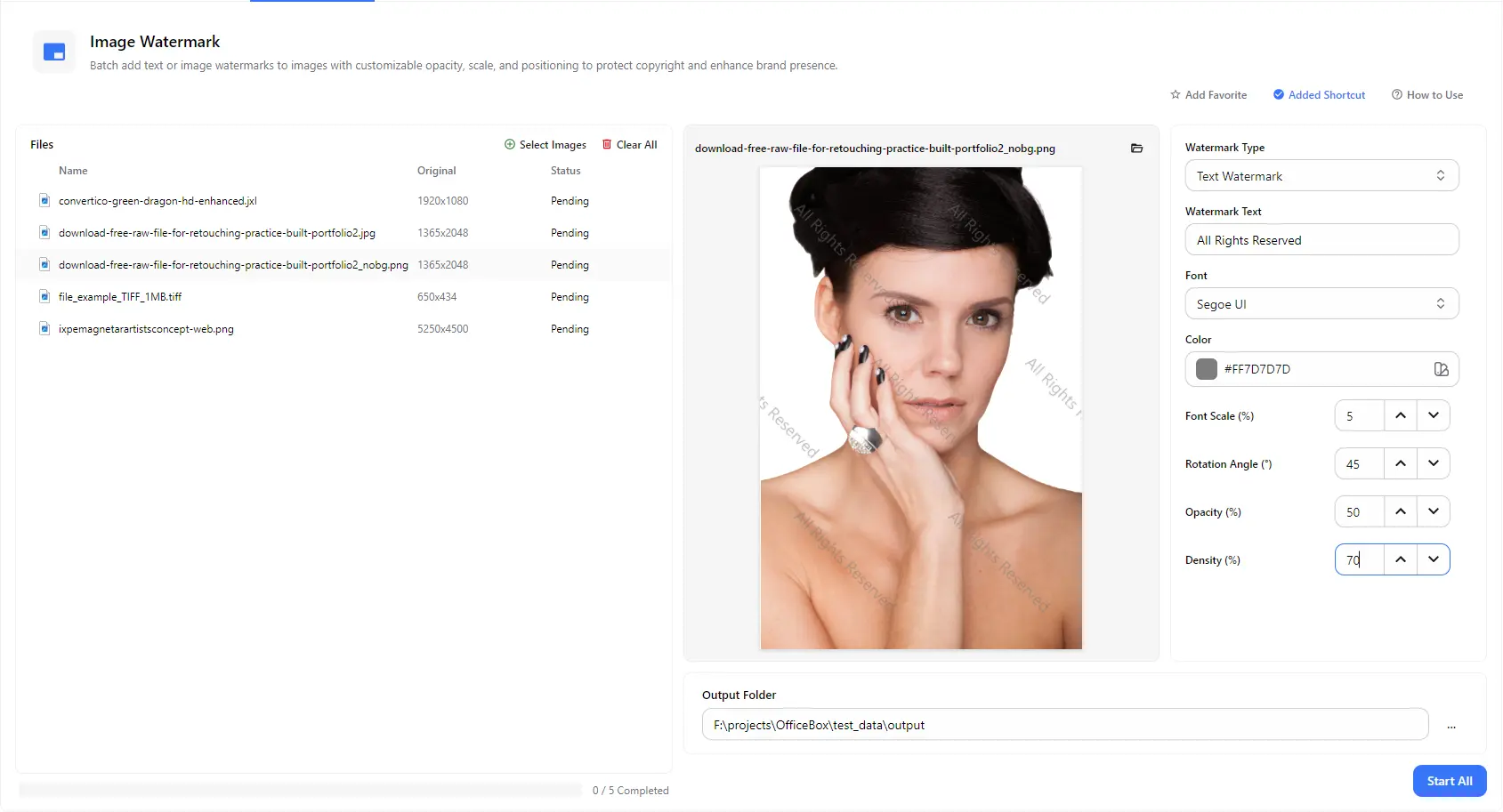
Funciones
Utiliza un texto como un aviso de derechos de autor o tu nombre, o una imagen como un logotipo o un sello, para identificar tus fotografías.
Escribe el texto que quieras utilizar como marca de agua, elige una fuente y un color, y ajusta su escala para que sea legible sin restar protagonismo a la imagen.
Gira la marca de agua al ángulo que prefieras, ajusta su opacidad para hacerla más discreta o visible y controla la densidad de repetición en la imagen, desde una sola marca hasta una cobertura completa.
Añade varias imágenes y aplica los mismos ajustes de marca de agua a todas con una sola acción de Iniciar todo, sin tener que editarlas una por una.
Comprueba cómo queda la marca de agua sobre una imagen real en el panel de vista previa y selecciona distintas imágenes de la lista para revisar el resultado en cada una.
Añade marcas de agua a imágenes en formatos populares como JPG, PNG, WebP y TIFF. Después, elige una carpeta de destino para guardar todas las imágenes procesadas en un mismo lugar.
Cómo funciona
Abre PurZeno y selecciona Marca de agua para imágenes en la lista de herramientas.
Haz clic en Seleccionar imágenes para añadir uno o varios archivos. Elige una marca de agua de texto o de imagen y ajusta el texto, la fuente, el color, la escala, el ángulo, la opacidad y la densidad mientras compruebas la vista previa.
Elige una carpeta de destino y haz clic en Iniciar todo. Cuando todos los archivos aparezcan como completados, abre la carpeta para encontrar las imágenes con marca de agua.
Casos de uso
Añade tu nombre o el de tu estudio a pruebas, muestras de portafolio y vistas previas antes de compartirlas con clientes o publicarlas en Internet.
Añade un logotipo o el nombre de tu tienda a fotos de productos e imágenes promocionales para que tu marca siga siendo visible dondequiera que se compartan.
Aplica marcas de agua de texto como Muestra o Confidencial a capturas de pantalla, dibujos y documentos guardados como imágenes.
Marca imágenes de blogs, materiales de cursos y fotografías para redes sociales con un aviso de derechos de autor para desalentar su reutilización no autorizada.
Conviene saber
Haz clic en Seleccionar imágenes para añadir tu foto, elige una marca de agua de texto o de imagen, ajusta la configuración mientras compruebas la vista previa, selecciona una carpeta de destino y haz clic en Iniciar todo.
Sí. Añade todas las imágenes que necesites y aplica la misma marca de agua a todas en un solo lote. Cada archivo muestra su propio estado y la barra de progreso indica cuántos archivos se han completado.
Sí. Además de las marcas de agua de texto, puedes utilizar una imagen, como un logotipo o un sello, para identificar tus fotografías.
Reduce la opacidad, disminuye la escala de la fuente o elige un color más claro. Una menor densidad muestra menos repeticiones, mientras que un ángulo diagonal ayuda a mantener visible el contenido de la imagen.
La densidad controla la distancia entre las repeticiones de la marca de agua en la imagen. Un valor más alto cubre una mayor parte de la imagen, lo que dificulta eliminarla mediante recortes.
No. PurZeno añade las marcas de agua localmente en tu ordenador. Tus imágenes no se suben a PurZeno ni a servidores de terceros.
Las imágenes con marca de agua se guardan en la carpeta de destino que elijas, por lo que tus archivos originales permanecen en su ubicación.
Reúne herramientas de PDF, imágenes y archivos en una aplicación de escritorio privada y mantén tus archivos en tu ordenador.
Descargar PurZeno