
Ajustar a Dimensiones Exactas
Introduce un ancho, un alto o ambos valores en píxeles. Si introduces solo uno, se mantiene la proporción original de la imagen; si introduces ambos, la imagen se ajusta exactamente a esas dimensiones.
 PurZeno
Ajusta las dimensiones de tus imágenes para subirlas, publicarlas y organizarlas. Define un ancho y un alto exactos, adapta las imágenes a un tamaño máximo o cambia sus dimensiones mediante un porcentaje. Procesa varias imágenes a la vez y compara sus dimensiones originales y finales lado a lado.
Funciones
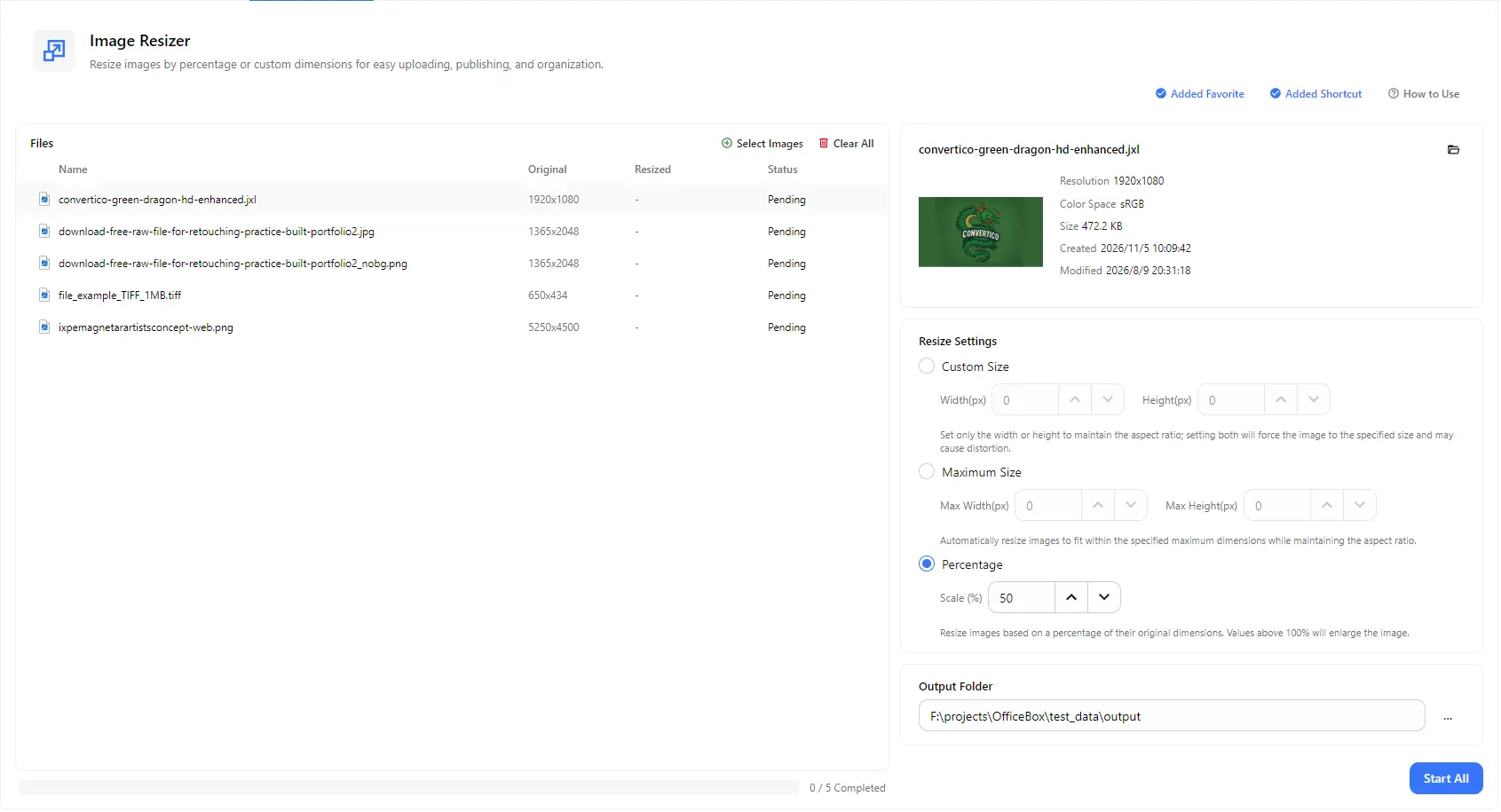
Introduce un ancho, un alto o ambos valores en píxeles. Si introduces solo uno, se mantiene la proporción original de la imagen; si introduces ambos, la imagen se ajusta exactamente a esas dimensiones.
Define un ancho y un alto máximos para que cada imagen se reduzca hasta quedar dentro de esos límites, conservando sus proporciones. Es ideal para procesar lotes con fotos tanto verticales como horizontales.
Redimensiona todas las imágenes utilizando el mismo porcentaje de sus dimensiones originales. Por ejemplo, con un 50 %, el ancho y el alto se reducen a la mitad. Los valores superiores al 100 % amplían la imagen.
Añade varias imágenes y redimensiónalas todas con una sola acción de Iniciar todo, sin tener que abrir y exportar cada archivo por separado.
Redimensiona imágenes JPG, JPEG, PNG, WebP, GIF, APNG, AVIF, TIFF, TIF, BMP, JXL, TGA, EXR, HDR y JP2. También puedes combinar varios formatos en un mismo lote.
La lista de archivos muestra las dimensiones originales y las ajustadas de cada imagen. Selecciona una imagen para consultar su resolución, espacio de color, tamaño y fechas, y después elige dónde guardar los resultados.
Cómo funciona
Abre PurZeno y selecciona Cambiar el Tamaño de Imágenes en la lista de herramientas.
Haz clic en Seleccionar imágenes para añadir uno o varios archivos. Elige Tamaño personalizado, Tamaño máximo o Porcentaje e introduce los valores correspondientes.
Elige una carpeta de destino y haz clic en Iniciar todo. Cuando todos los archivos aparezcan como completados, abre la carpeta para encontrar las imágenes redimensionadas.
Casos de uso
Ajusta las fotos al ancho que necesita tu página o ficha de producto para que las imágenes carguen más rápido y se muestren de forma uniforme.
Utiliza un tamaño máximo para adaptar fotos grandes a los límites de píxeles de formularios de solicitud, fotos de perfil, mercados en línea y redes sociales.
Reduce por lotes un 50 % o más las dimensiones de fotos de alta resolución para obtener archivos más ligeros y fáciles de enviar y compartir.
Ajusta las imágenes de una carpeta a un mismo ancho o alto para conseguir una apariencia uniforme en galerías, catálogos y diapositivas.
Conviene saber
Añade las imágenes, selecciona Tamaño personalizado, introduce el ancho y el alto en píxeles, elige una carpeta de destino y haz clic en Iniciar todo. Si introduces solo el ancho o solo el alto, se mantiene la proporción original.
Introduce solo el ancho o solo el alto en Tamaño personalizado, o utiliza Tamaño máximo o Porcentaje. Estas opciones mantienen las proporciones originales. Si introduces ambos valores en Tamaño personalizado, la imagen se ajustará exactamente a esas dimensiones y podría deformarse.
Tamaño personalizado establece las dimensiones que introduces. Tamaño máximo define el ancho y el alto máximos permitidos y ajusta cada imagen para que quede dentro de esos límites, manteniendo su proporción. Así se procesan correctamente imágenes de distintas formas dentro de un mismo lote.
Sí. Añade tantas imágenes como necesites y aplica la misma configuración de tamaño a todas en un solo lote. Cada archivo muestra sus dimensiones originales y ajustadas, así como su propio estado.
Por lo general, sí, porque unas dimensiones menores implican menos píxeles que almacenar. Si también necesitas reducir aún más el tamaño del archivo, puedes comprimir las imágenes redimensionadas con el Compresor de Imágenes.
No. Ampliar una imagen por encima del 100 % aumenta sus dimensiones, pero no puede añadir detalles que no estén en el original, por lo que puede verse menos nítida.
No. PurZeno cambia el tamaño de las imágenes localmente en tu ordenador. Tus imágenes no se suben a PurZeno ni a ningún servidor de terceros.
Reúne herramientas de PDF, imágenes y archivos en una aplicación de escritorio privada y mantén tus archivos en tu ordenador.
Descargar PurZeno