
Convertidor de PDF a imagen

Convierte páginas PDF en imágenes JPG, PNG, WebP o TIFF en unos pocos clics. Añade un solo PDF o varios archivos a la vez, elige la resolución y la calidad de imagen que necesitas, previsualiza cada documento y guarda las imágenes en la carpeta que prefieras.

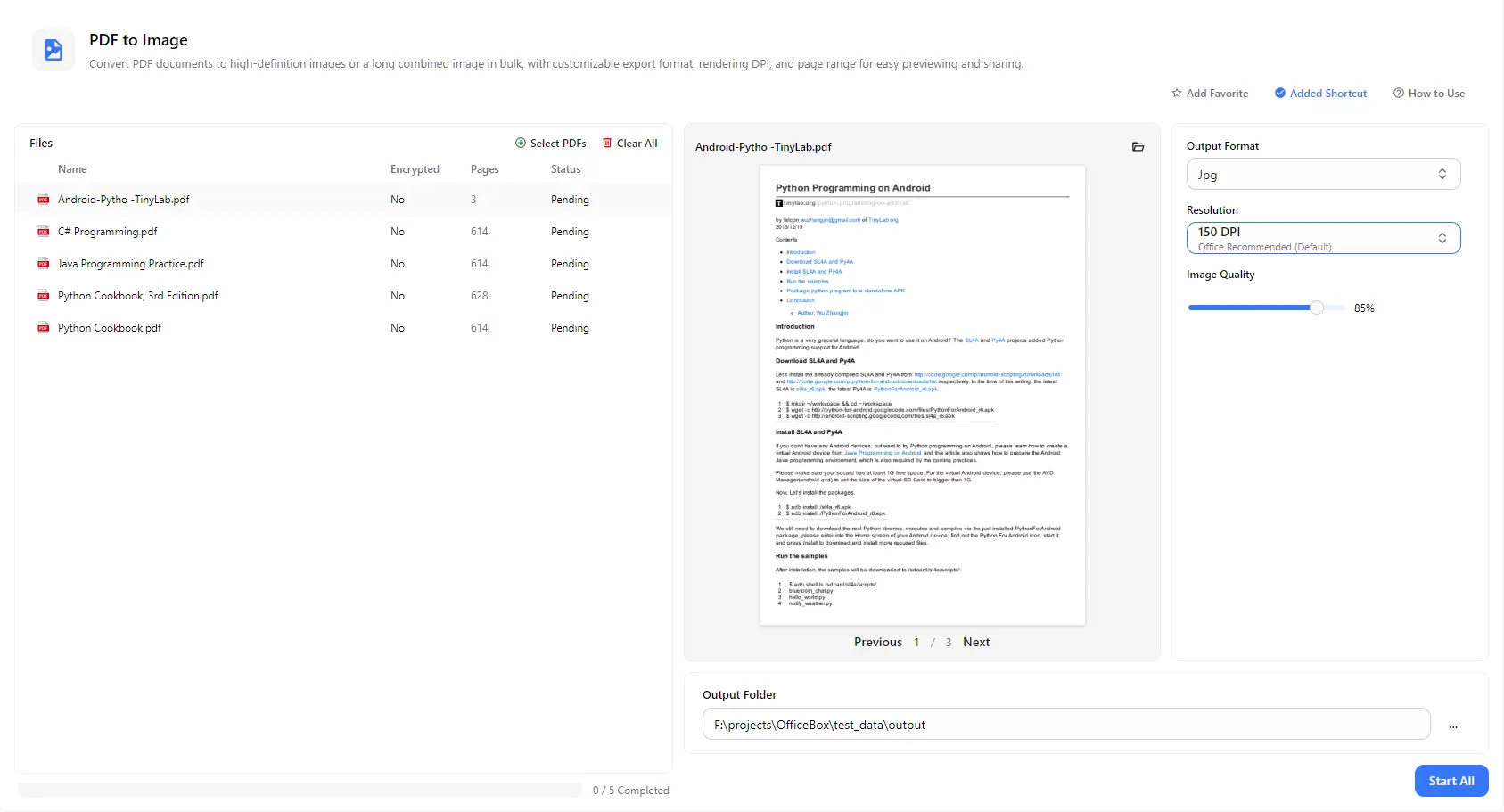
Interfaz de la herramienta PDF a imagen de PurZeno con una lista de archivos PDF, vista previa de páginas y ajustes de formato de salida, DPI y calidad de imagen

Funciones

Características principales de PDF a imagen

Convierte PDF a JPG, PNG, WebP o TIFF

Elige el formato de salida según tus necesidades: JPG para imágenes pequeñas y fáciles de compartir; PNG para texto y gráficos nítidos; WebP para imágenes compactas listas para la web; y TIFF para flujos de trabajo de archivo e impresión.

Elige el DPI adecuado para cada uso

Selecciona 72 DPI para vistas previas rápidas en pantalla, 96 DPI para una visualización estándar, 150 DPI para el uso diario en la oficina (valor predeterminado) o 200 DPI cuando necesites más nitidez para imprimir o leer de cerca.

Ajusta la calidad de imagen

Usa el control deslizante de calidad de imagen para equilibrar la nitidez y el tamaño del archivo, de modo que las imágenes convertidas sean fáciles de enviar por correo electrónico, subir o almacenar.

Convierte varios PDF por lotes

Añade varios archivos PDF a la vez y conviértelos juntos con una sola acción de Start All, en lugar de exportar cada documento por separado.

Previsualiza las páginas PDF antes de convertirlas

Haz clic en cualquier archivo de la lista para recorrer sus páginas en el panel de vista previa. La lista también muestra el número de páginas de cada documento, su estado de cifrado y el progreso de la conversión.

Guarda las imágenes en la carpeta que elijas

Configura una carpeta de destino y, al terminar el procesamiento, encontrarás allí todas las imágenes convertidas. También puedes seguir el lote mediante el indicador de progreso general.

Cómo funciona

Cómo usar PDF a imagen

  1. Abre PDF a imagen

    Abre PurZeno y selecciona PDF a imagen en la lista de herramientas.

  2. Añade los PDF y elige la configuración

    Haz clic en Select PDFs para añadir uno o varios documentos. Después, elige el formato de salida (JPG, PNG, WebP o TIFF), la resolución (72, 96, 150 o 200 DPI) y la calidad de imagen.

  3. Convierte y guarda las imágenes

    Elige una carpeta de destino y haz clic en Start All. Cuando todos los archivos aparezcan como completados, abre la carpeta para encontrar las imágenes.

Casos de uso

Cuándo usar PDF a imagen

Compartir páginas PDF como imágenes en chats, correos y presentaciones

Convierte páginas PDF a JPG o PNG cuando necesites pegarlas en una presentación, enviarlas mediante una aplicación de mensajería o insertarlas en un documento, sin pedir a los destinatarios que abran un PDF.

Crear vistas previas y miniaturas para sitios web y documentos

Exporta una portada o páginas clave como imágenes WebP o JPG ligeras para páginas web, catálogos de productos, bibliotecas de documentos y bases de conocimiento.

Archivar e imprimir páginas escaneadas o basadas en imágenes

Guarda contratos, formularios y páginas escaneadas como imágenes PNG o TIFF de alta resolución para conservar registros, imprimir o utilizar en otras herramientas de imagen.

Extraer elementos visuales de páginas para informes y materiales de formación

Convierte gráficos, diagramas, diseños de página y páginas de libros en imágenes que puedas anotar, recortar o reutilizar en informes, tutoriales y materiales de cursos.

Conviene saber

PDF a imagen: preguntas frecuentes

¿Cómo convierto un PDF a JPG o PNG?

Añade el PDF con Select PDFs, elige JPG o PNG como formato de salida, selecciona una resolución y una carpeta de destino y haz clic en Start All. Las imágenes convertidas se guardarán en esa carpeta.

¿Puedo convertir varios PDF a imágenes al mismo tiempo?

Sí. Añade todos los PDF que necesites y conviértelos en un solo lote con Start All. Cada archivo muestra su propio estado y la barra de progreso indica cuántos archivos se han completado.

¿Qué formato de imagen debo elegir: JPG, PNG, WebP o TIFF?

Usa JPG para archivos pequeños y fáciles de compartir; PNG para texto, capturas de pantalla y gráficos nítidos; WebP para imágenes compactas en sitios web; y TIFF para archivo o impresión.

¿Qué DPI debo elegir al convertir un PDF a imagen?

150 DPI es el valor predeterminado recomendado para la mayoría de las tareas de oficina. Usa 72 o 96 DPI para vistas previas pequeñas en pantalla y para compartir rápidamente, y 200 DPI cuando necesites más detalle al imprimir o ampliar la imagen. Un DPI más alto produce imágenes más nítidas, pero también archivos más grandes.

¿Se sube mi PDF cuando lo convierto en imágenes?

No. PurZeno convierte los archivos PDF localmente en tu ordenador. Tus documentos no se suben a PurZeno ni a servidores de terceros.

¿Convertir un PDF en imagen reduce la calidad?

Un DPI más alto conserva más detalles, y PNG o TIFF mantienen mejor la nitidez del texto. JPG y WebP sacrifican algunos detalles para reducir el tamaño del archivo; puedes ajustar este equilibrio con el control de calidad de imagen. Si el texto se ve borroso, prueba con un DPI más alto o cambia a PNG.

Haz más sencillas tus tareas con archivos

Reúne herramientas de PDF, imágenes y archivos en una aplicación de escritorio privada y mantén tus archivos en tu ordenador.

Descargar PurZeno