
Recortar Imágenes

Recorta imágenes exactamente como quieras. Arrastra el área de recorte o introduce valores precisos, recorta libremente o fija una relación de aspecto predefinida, previsualiza el resultado y aplica el mismo recorte a un lote completo de imágenes antes de guardarlas en la carpeta que elijas.

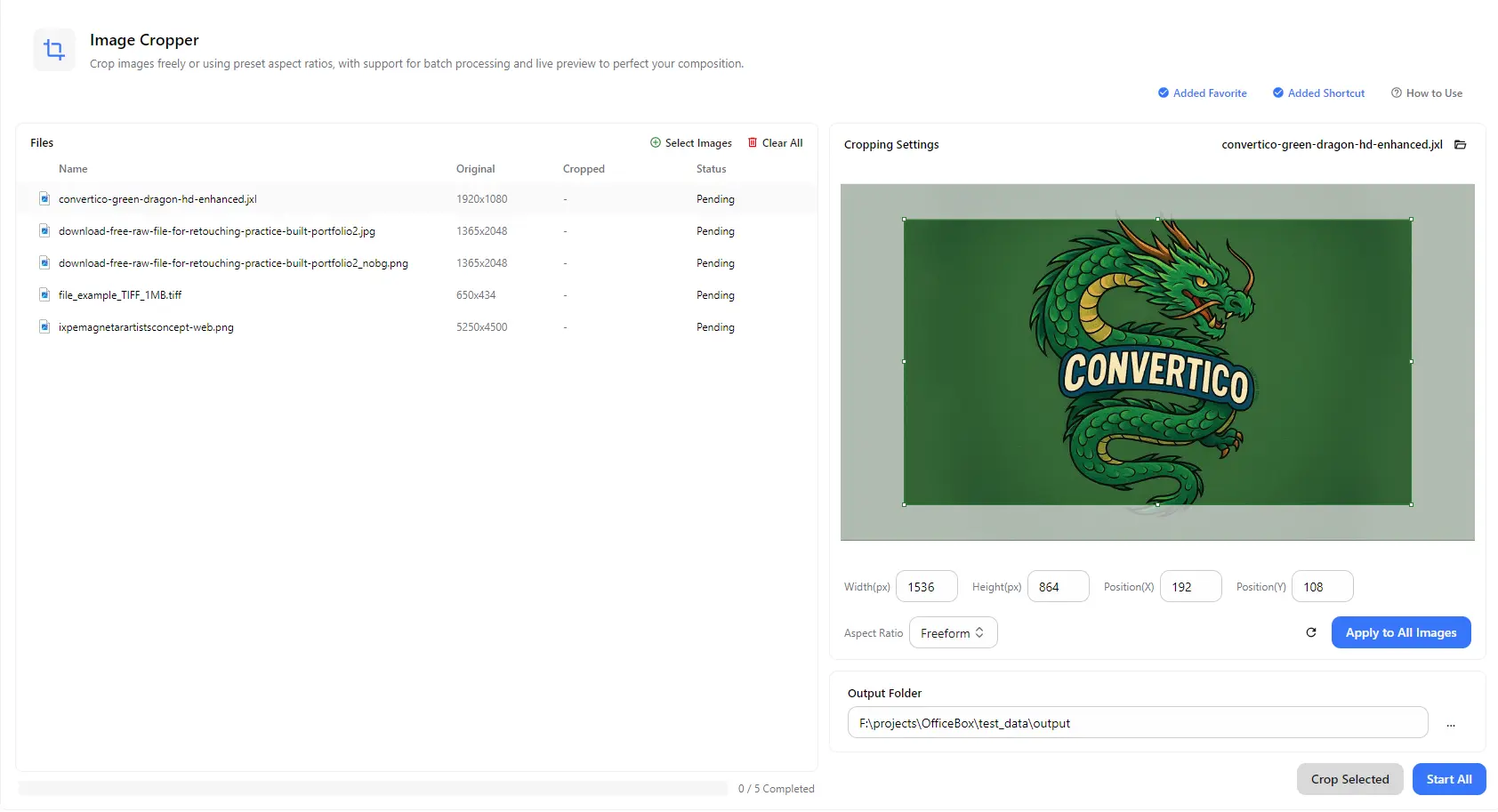
Interfaz de la herramienta para recortar imágenes de PurZeno, con un área de recorte sobre una imagen y ajustes de ancho, alto, posición y relación de aspecto

Funciones

Características principales de Recortar imágenes

Recortar Libremente o con Relaciones de Aspecto Predefinidas

Dibuja cualquier área de recorte en el modo Libre o elige una relación de aspecto predefinida para mantener las proporciones que necesitas para fotos de perfil, publicaciones, banners e impresiones.

Definir el Ancho, el Alto y la Posición Exactos

Introduce el ancho y el alto del área de recorte en píxeles, así como sus coordenadas X e Y, para obtener resultados precisos que puedas repetir en varias imágenes.

Vista Previa en Tiempo Real del Área de Recorte

Visualiza el área de recorte sobre la imagen mediante controles ajustables y perfecciona la composición antes de procesarla. El botón Restablecer devuelve el área de recorte a su posición inicial.

Recortar Varias Imágenes por Lotes

Añade varias imágenes y utiliza Aplicar a todas las imágenes para aplicar los mismos ajustes de recorte a toda la lista, o utiliza Recortar imagen seleccionada para procesar únicamente la imagen en la que estás trabajando.

Compatible con Formatos de Imagen Habituales

Recorta imágenes JPG, JPEG, PNG, WebP, GIF, APNG, AVIF, TIFF, TIF, BMP, JXL, TGA, EXR, HDR y JP2. También puedes combinar varios formatos en un mismo lote.

Consultar las Dimensiones Originales y Recortadas

La lista de archivos muestra las dimensiones originales de cada imagen junto a sus dimensiones después del recorte y su estado. Elige una carpeta de destino para guardar todos los resultados en un mismo lugar.

Cómo funciona

Cómo usar Recortar imágenes

  1. Abrir la Herramienta para Recortar Imágenes

    Abre PurZeno y selecciona Recortar imágenes en la lista de herramientas.

  2. Añadir Imágenes y Definir el Área de Recorte

    Haz clic en Seleccionar imágenes para añadir uno o varios archivos. Selecciona una imagen y arrastra el área de recorte, introduce valores exactos o elige una relación de aspecto. Utiliza Aplicar a todas las imágenes si todas necesitan el mismo recorte.

  3. Recortar y Guardar las Imágenes

    Elige una carpeta de destino y haz clic en Iniciar todo para recortar todas las imágenes, o haz clic en Recortar imagen seleccionada para procesar únicamente la imagen seleccionada. Cuando termine el procesamiento, encontrarás las imágenes recortadas en la carpeta elegida.

Casos de uso

Cuándo usar Recortar imágenes

Recortar Fotos de Perfil y Avatares

Recorta retratos con una forma y un encuadre uniformes para cuentas, fotos de identificación, páginas de equipos y directorios.

Preparar Imágenes para Redes Sociales, Banners y Miniaturas

Utiliza relaciones de aspecto predefinidas para adaptar las fotos a las proporciones necesarias para publicaciones, imágenes de portada, miniaturas y banners de sitios web.

Eliminar Bordes, Marcos y Fondos No Deseados

Recorta zonas que distraen, bordes de escáner y márgenes vacíos de fotos y capturas de pantalla para centrar la atención en el sujeto.

Unificar el Encuadre de las Fotos de Productos

Aplica el mismo recorte a un lote de imágenes de productos para que los catálogos, las fichas de producto y las galerías tengan un encuadre uniforme.

Conviene saber

Recortar imágenes: preguntas frecuentes

¿Cómo puedo recortar una imagen a un tamaño específico?

Selecciona la imagen, introduce el ancho y el alto del recorte en píxeles y ajusta la posición si es necesario. Elige una carpeta de destino y haz clic en Iniciar todo o Recortar imagen seleccionada.

¿Cómo puedo recortar una imagen con una relación de aspecto específica?

Elige una opción predefinida en la lista Relación de aspecto. El área de recorte mantendrá esas proporciones mientras la mueves y cambias su tamaño. Selecciona Recorte libre para recortar sin una proporción fija.

¿Puedo recortar varias imágenes a la vez?

Sí. Añade tantas imágenes como necesites y utiliza Aplicar a todas las imágenes para aplicar los mismos ajustes de recorte a todas ellas. Cada archivo muestra sus dimensiones originales y recortadas, así como su propio estado.

¿Cuál es la diferencia entre Recortar imagen seleccionada e Iniciar todo?

Recortar imagen seleccionada procesa únicamente la imagen que tienes seleccionada en ese momento. Iniciar todo procesa todas las imágenes de la lista.

¿Recortar una imagen reduce su calidad?

El recorte elimina las partes que quedan fuera del área seleccionada y conserva los píxeles restantes con su resolución original. Por tanto, el área recortada no se amplía ni se estira.

¿Se suben mis imágenes cuando las recorto?

No. PurZeno recorta las imágenes localmente en tu ordenador. Tus imágenes no se suben a PurZeno ni a ningún servidor de terceros.

Haz más sencillas tus tareas con archivos

Reúne herramientas de PDF, imágenes y archivos en una aplicación de escritorio privada y mantén tus archivos en tu ordenador.

Descargar PurZeno