
Combina imágenes en un solo PDF
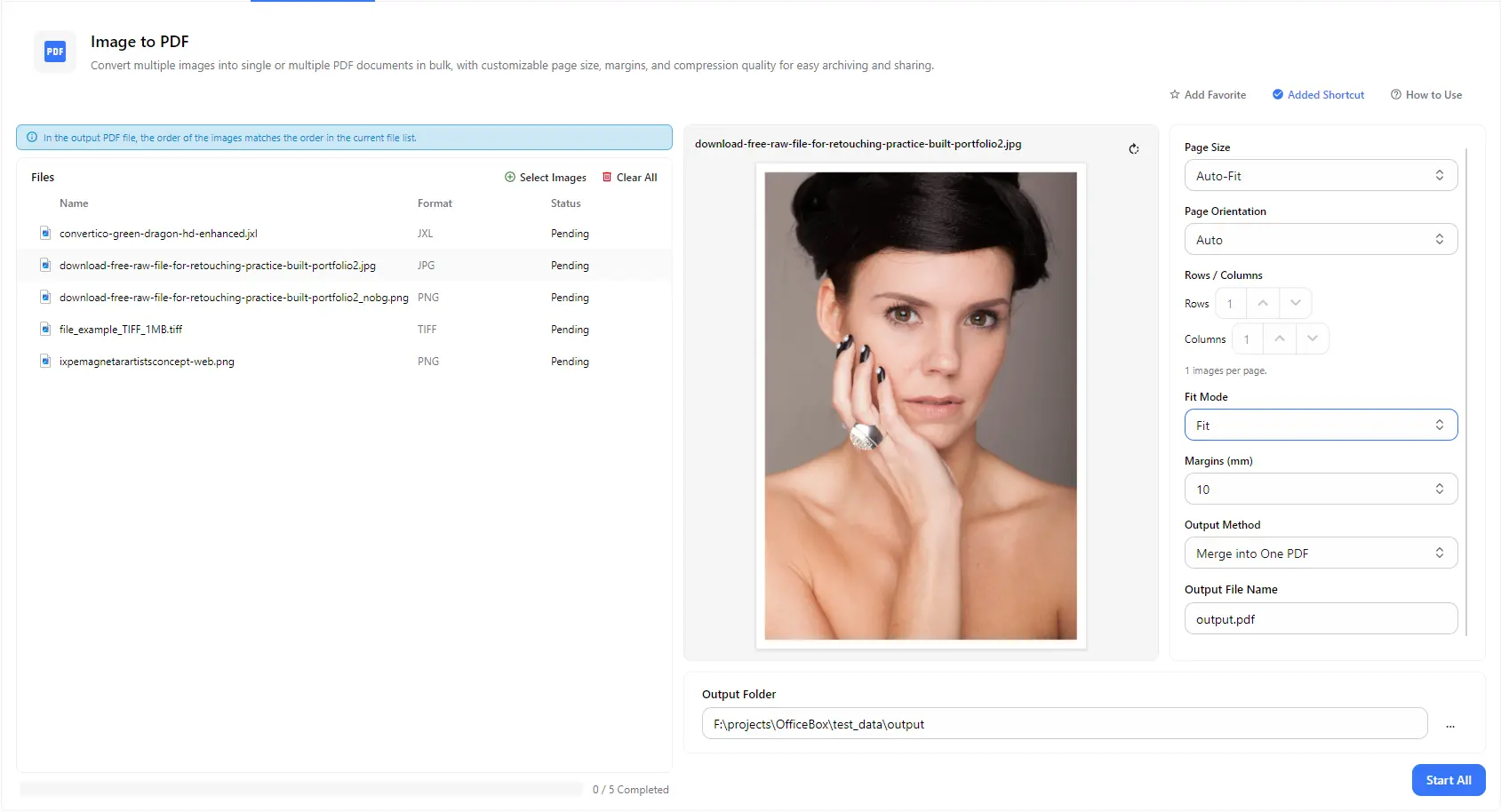
Combina varias imágenes en un único documento PDF. Las páginas siguen el orden de la lista de imágenes, por lo que puedes organizarlas como quieras que aparezcan en el documento.
 PurZeno
Convierte imágenes en documentos PDF por lotes. Combina varias imágenes en un solo PDF o crea un PDF independiente para cada una. Elige el tamaño de página, la orientación, los márgenes y la disposición, previsualiza el resultado y guarda los archivos en la carpeta que prefieras.
Funciones
Combina varias imágenes en un único documento PDF. Las páginas siguen el orden de la lista de imágenes, por lo que puedes organizarlas como quieras que aparezcan en el documento.
Elige la opción de salida por separado para convertir cada imagen en su propio archivo PDF, ideal cuando necesitas conservar cada imagen como un documento individual.
Selecciona Ajuste automático, de A0 a A6 o Carta como tamaño de página, y configura la orientación en Automática o en la dirección que prefieras para adaptarla a la impresión, el archivo y el uso compartido.
Configura los márgenes de página en milímetros y elige cómo se ajusta cada imagen a la página para evitar que se recorte o quede mal colocada.
Configura el número de filas y columnas para colocar varias imágenes en una sola página. Es útil para crear hojas de contacto, cuadrículas de fotos y documentos impresos compactos.
Comprueba cómo se verá una imagen en la página desde el panel de vista previa, establece el nombre del archivo de salida y elige la carpeta donde se guardarán tus PDF.
Cómo funciona
Abre PurZeno y selecciona Imágenes a PDF en la lista de herramientas.
Haz clic en Seleccionar imágenes para añadir tus fotos y ordénalas como quieras. Elige el tamaño de página, la orientación, la disposición, el modo de ajuste y los márgenes. Después, selecciona Combinar en un solo PDF o Crear PDF separados.
Introduce un nombre para el archivo de salida si es necesario, elige una carpeta de destino y haz clic en Iniciar todo. Cuando termine el proceso, encontrarás tus archivos PDF en esa carpeta.
Casos de uso
Combina escaneos, documentos fotografiados, recibos y formularios en un único PDF fácil de enviar, presentar o archivar.
Convierte fotos de identificación, certificados y documentos justificativos en archivos PDF que cumplan los requisitos de carga de portales y formularios.
Coloca varias imágenes en cada página mediante filas y columnas, o asigna una página a cada imagen para crear portafolios, catálogos y documentos listos para imprimir.
Convierte una carpeta de imágenes en archivos PDF separados para que cada imagen pueda guardarse, nombrarse y compartirse como un documento independiente.
Conviene saber
Añade tus imágenes, ordénalas como quieras, selecciona Combinar en un solo PDF como método de salida, introduce un nombre de archivo, elige una carpeta de destino y haz clic en Iniciar todo.
Las imágenes aparecen en el PDF en el mismo orden que tienen en la lista de archivos actual. Por eso, organiza la lista antes de iniciar la conversión.
Sí. Elige Crear PDF separados en lugar de Combinar en un solo PDF y cada imagen se convertirá en su propio archivo PDF.
Puedes elegir Ajuste automático, de A0 a A6 o Carta. Selecciona un tamaño estándar como A4 para imprimir y compartir, o Ajuste automático para que la página se adapte a la imagen.
Sí. Configura el número de filas y columnas para colocar varias imágenes en la misma página. Con una fila y una columna, cada imagen ocupará su propia página.
No. PurZeno convierte las imágenes localmente en tu ordenador. Tus imágenes no se suben a PurZeno ni a servidores de terceros.
Reúne herramientas de PDF, imágenes y archivos en una aplicación de escritorio privada y mantén tus archivos en tu ordenador.
Descargar PurZeno