
Abre más de 20 formatos de imagen
Abre archivos JPG, JPEG, PNG, WebP, GIF, APNG, AVIF, HEIC, TIFF, TIF, BMP, SVG, ICO, JXL, PSD, DDS, TGA, EXR, HDR, QOI y JP2, para que rara vez tengas que preocuparte por la compatibilidad de los archivos.
 PurZeno
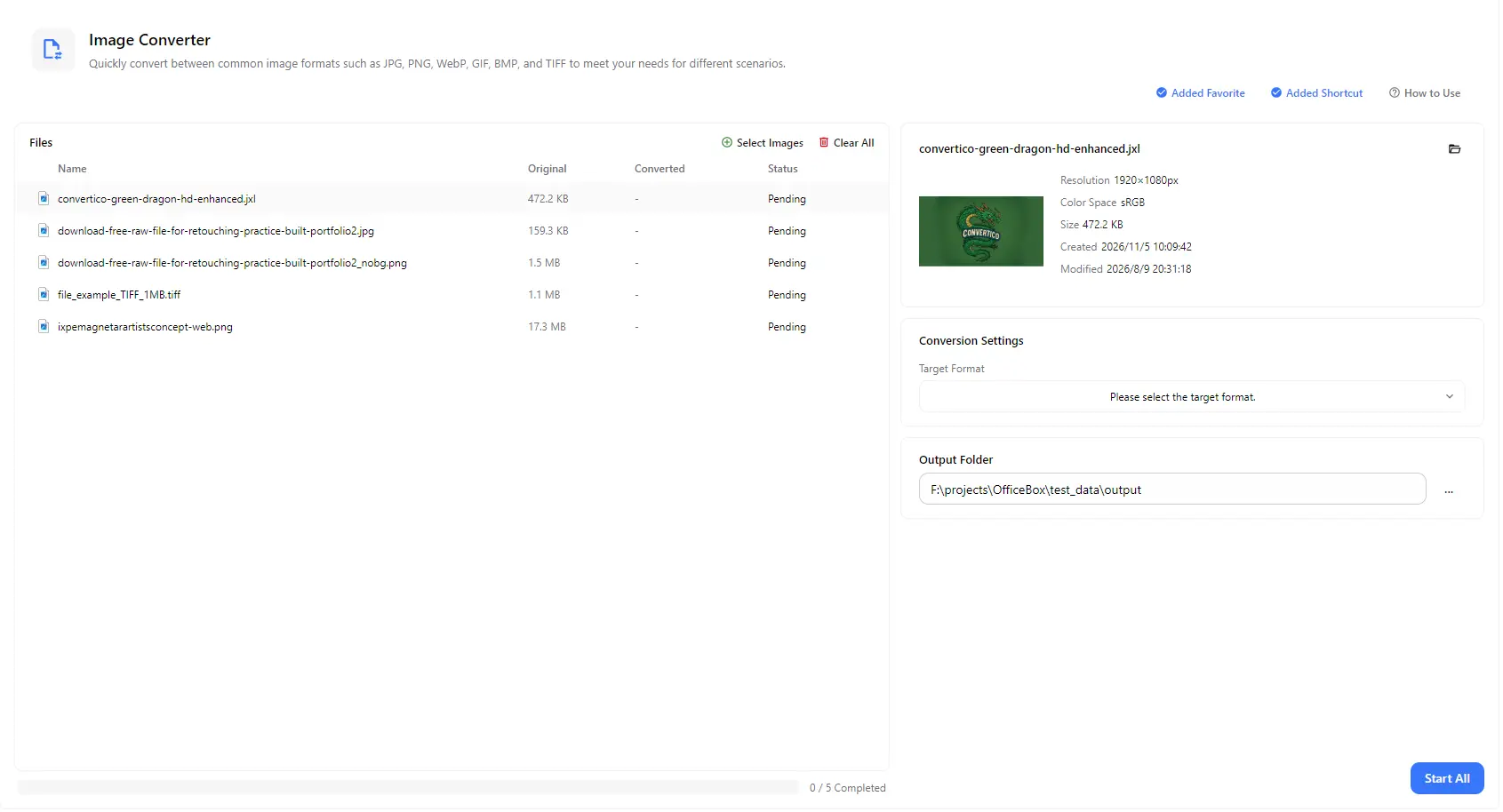
Convierte imágenes entre más de 20 formatos, desde los habituales JPG, PNG y WebP hasta HEIC, SVG, PSD, AVIF y más. Añade una imagen o un lote completo, elige el formato de destino, compara los tamaños originales y convertidos y guarda los resultados en la carpeta que prefieras.
Funciones
Abre archivos JPG, JPEG, PNG, WebP, GIF, APNG, AVIF, HEIC, TIFF, TIF, BMP, SVG, ICO, JXL, PSD, DDS, TGA, EXR, HDR, QOI y JP2, para que rara vez tengas que preocuparte por la compatibilidad de los archivos.
Elige entre JPG, JPEG, PNG, WebP, GIF, APNG, AVIF, TIFF, TIF, BMP, ICO, JXL, DDS, TGA, EXR y HDR como formato de destino, según la aplicación, el sitio web o el flujo de trabajo que utilices.
Añade numerosas imágenes, incluso en distintos formatos, elige un único formato de destino y conviértelas todas juntas con una sola acción de Start All.
Convierte fotos HEIC, imágenes WebP y AVIF descargadas, o archivos PSD y SVG a formatos ampliamente compatibles, como JPG y PNG, que funcionan con una mayor variedad de ordenadores, sitios web y aplicaciones.
Consulta el tamaño original de cada archivo junto al tamaño convertido y su estado. Selecciona una imagen para ver su resolución, espacio de color, tamaño y fechas.
Selecciona una carpeta de destino y encuentra todas las imágenes convertidas en un mismo lugar cuando termine el procesamiento. También puedes consultar el progreso general del lote.
Cómo funciona
Abre PurZeno y selecciona Image Converter en la lista de herramientas.
Haz clic en Select Images para añadir uno o varios archivos y, a continuación, elige el formato deseado en la lista Target Format.
Selecciona una carpeta de destino y haz clic en Start All. Cuando todos los archivos aparezcan como completados, abre la carpeta para encontrar las imágenes convertidas.
Casos de uso
Convierte fotos HEIC a JPG para utilizarlas con una mayor variedad de ordenadores, sitios web y aplicaciones de correo electrónico, con menos problemas de compatibilidad.
Convierte imágenes descargadas de sitios web a JPG o PNG cuando los programas antiguos, los editores de documentos o los formularios en línea no admitan WebP o AVIF.
Exporta logotipos vectoriales y archivos de Photoshop a PNG o JPG para utilizarlos en presentaciones, documentos, firmas de correo electrónico y vistas previas, sin necesitar el software de diseño original.
Convierte ilustraciones a ICO para crear iconos de aplicaciones y sitios web, o a formatos como DDS, TGA, EXR y HDR para motores de videojuegos y flujos de trabajo 3D y de renderizado.
Conviene saber
Añade tus archivos HEIC con Select Images, elige JPG como formato de destino, selecciona una carpeta de salida y haz clic en Start All. Puedes convertir muchas fotos HEIC en un solo lote.
Puedes abrir archivos JPG, JPEG, PNG, WebP, GIF, APNG, AVIF, HEIC, TIFF, TIF, BMP, SVG, ICO, JXL, PSD, DDS, TGA, EXR, HDR, QOI y JP2. Puedes convertirlos a JPG, JPEG, PNG, WebP, GIF, APNG, AVIF, TIFF, TIF, BMP, ICO, JXL, DDS, TGA, EXR o HDR.
Sí. Añade tantas imágenes como necesites, elige un formato de destino y conviértelas todas en un solo lote. Cada archivo muestra su propio estado y la barra de progreso indica cuántos archivos se han completado.
No. Los archivos SVG, PSD, HEIC, QOI y JP2 se pueden abrir y convertir a otros formatos, pero no están disponibles como formatos de destino.
Utiliza JPG para fotografías que necesiten un tamaño reducido y amplia compatibilidad; PNG para gráficos, capturas de pantalla e imágenes con transparencia; y WebP o AVIF para imágenes web de menor tamaño.
Convertir a un formato sin pérdida, como PNG, TIFF o BMP, conserva la calidad de la imagen decodificada sin añadir más compresión con pérdida. Sin embargo, no puede recuperar los detalles que ya se hayan perdido en la imagen original. Los formatos con pérdida, como JPG, pueden reducir la calidad durante la conversión. Ten en cuenta que JPG no admite transparencias; para conservar un fondo transparente, utiliza PNG, WebP o AVIF.
No. PurZeno convierte las imágenes localmente en tu ordenador. Tus imágenes no se suben a PurZeno ni a ningún servidor de terceros.
Reúne herramientas de PDF, imágenes y archivos en una aplicación de escritorio privada y mantén tus archivos en tu ordenador.
Descargar PurZeno