
Extraer imágenes de un PDF con un solo clic
Guarda las imágenes incrustadas en un PDF como archivos independientes que puedes editar, reutilizar en diseños o insertar en otros documentos, sin necesidad de hacer capturas de pantalla de las páginas.
 PurZeno
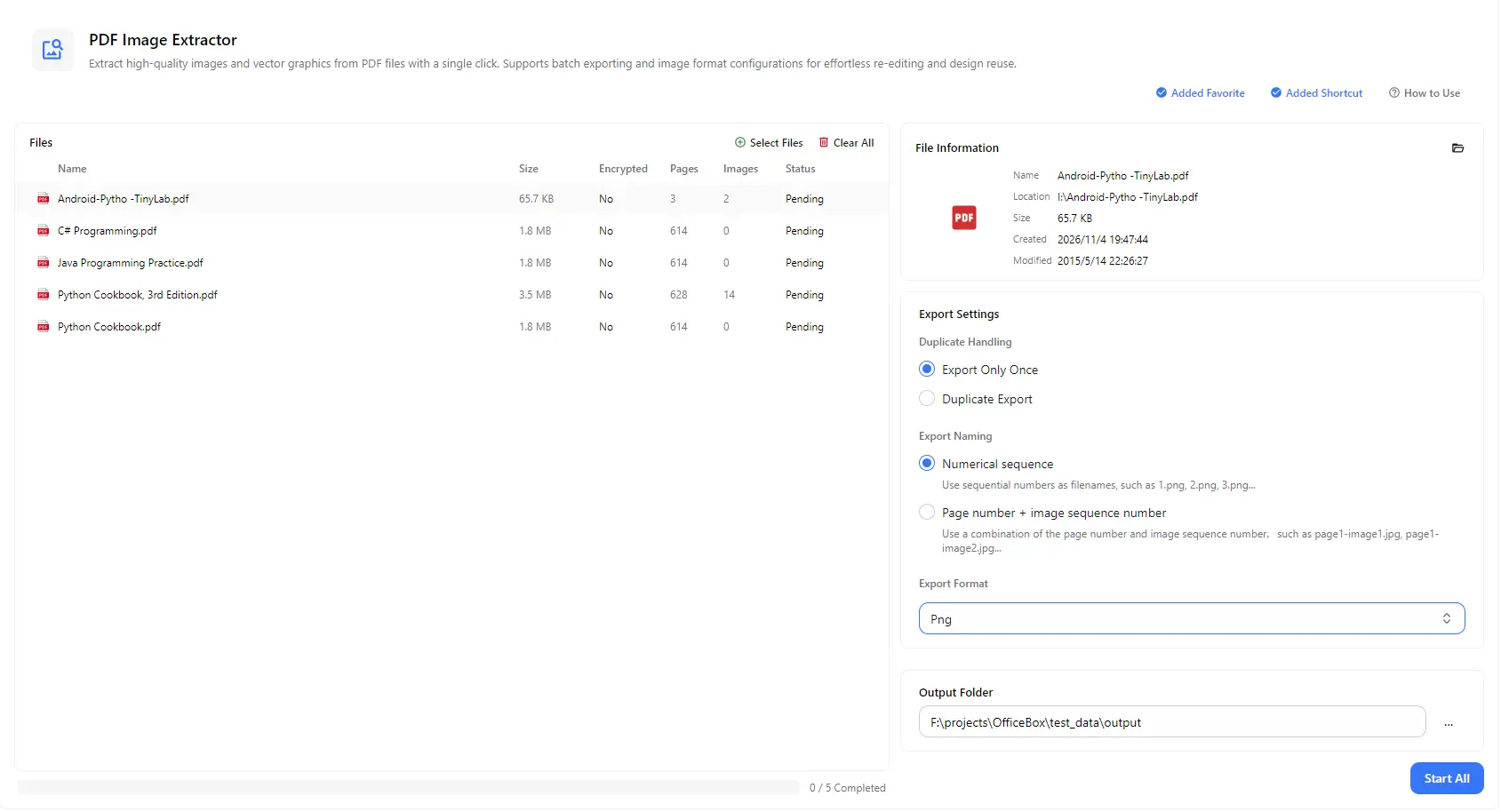
Extrae las imágenes de tus documentos PDF y guárdalas como archivos independientes. Añade uno o varios PDF, consulta cuántas imágenes contiene cada archivo, elige entre PNG, JPG o WebP y configura cómo gestionar las imágenes duplicadas y cómo nombrar los archivos. Después, exporta todo a la carpeta que elijas.
Funciones
Guarda las imágenes incrustadas en un PDF como archivos independientes que puedes editar, reutilizar en diseños o insertar en otros documentos, sin necesidad de hacer capturas de pantalla de las páginas.
Añade varios archivos PDF y extrae las imágenes de todos ellos con una sola acción Start All, en lugar de procesar cada documento uno por uno.
La lista de archivos muestra el tamaño, el número de páginas, el estado de cifrado y la cantidad de imágenes de cada PDF, para que puedas identificar rápidamente qué documentos contienen imágenes. Selecciona un archivo para consultar su nombre, ubicación y fechas.
Elige PNG para obtener calidad sin pérdidas y conservar la transparencia, JPG para fotos más pequeñas y fáciles de compartir, o WebP para imágenes compactas y optimizadas para la web.
Muchos PDF reutilizan el mismo logotipo o fondo en todas sus páginas. Elige Export Only Once para guardar cada imagen repetida una sola vez, o Duplicate Export para guardar todas sus apariciones.
Nombra los archivos con una secuencia numérica sencilla, como 1.png, 2.png y 3.png, o combina el número de página con el número de imagen, por ejemplo, page1-image1.jpg, para identificar exactamente de dónde procede cada imagen.
Cómo funciona
Abre PurZeno y selecciona PDF Image Extractor en la lista de herramientas.
Haz clic en Select Files para añadir uno o varios PDF. Elige cómo gestionar las imágenes duplicadas, cómo nombrar los archivos y el formato de exportación (PNG, JPG o WebP).
Selecciona una carpeta de salida y haz clic en Start All. Cuando todos los archivos aparezcan como completados, abre la carpeta para encontrar las imágenes extraídas.
Casos de uso
Extrae fotografías, diagramas e ilustraciones de informes PDF, folletos y documentos de presentaciones para reutilizarlos en nuevos documentos, sitios web o diseños.
Extrae imágenes de productos y figuras técnicas de catálogos, fichas técnicas y manuales de usuario para utilizarlas en publicaciones de productos, documentación o materiales de formación.
Extrae las imágenes de página almacenadas dentro de documentos escaneados para editarlas, recortarlas o mejorarlas con un editor de imágenes.
Guarda gráficos, figuras e ilustraciones de libros electrónicos, artículos y materiales de estudio para consultarlos o utilizarlos en tus propias notas y presentaciones.
Conviene saber
Haz clic en Select Files para añadir tu PDF, elige un formato de exportación y un estilo de nombre, selecciona una carpeta de salida y haz clic en Start All. Las imágenes se guardarán como archivos independientes en esa carpeta.
Sí. Añade tantos PDF como necesites y extrae sus imágenes en un solo proceso por lotes. Cada archivo muestra su propio estado y la barra de progreso indica cuántos archivos se han completado.
PDF Image Extractor guarda las imágenes individuales incrustadas en un PDF, como fotografías y logotipos. PDF to Image convierte páginas completas en archivos de imagen, incluidos el texto y la maquetación.
Utiliza PNG para obtener la máxima calidad y conservar la transparencia, JPG para archivos más pequeños y fáciles de compartir, y WebP para imágenes compactas destinadas a sitios web.
El recuento indica cuántas imágenes incrustadas se han encontrado en el archivo. Los PDF que solo contienen texto no tienen imágenes, y algunos documentos representan los gráficos mediante formas vectoriales o texto en lugar de insertar archivos de imagen.
No. PurZeno procesa los archivos PDF localmente en tu ordenador. Tus documentos no se suben a PurZeno ni a servidores de terceros.
Reúne herramientas de PDF, imágenes y archivos en una aplicación de escritorio privada y mantén tus archivos en tu ordenador.
Descargar PurZeno