
Eliminar metadatos de imágenes y documentos
Limpia imágenes y documentos de Office y PDF, incluidos archivos de Word, Excel, PowerPoint y PDF, con una sola herramienta, sin tener que utilizar un programa diferente para cada tipo de archivo.
 PurZeno
Elimina la información personal y empresarial oculta de tus archivos antes de compartirlos. Borra por lotes metadatos como nombres de autores, nombres de empresas, propiedades de documentos y ubicaciones EXIF de imágenes y documentos, incluidos PDF, Word, Excel y PowerPoint, sin modificar su contenido real.
Funciones
Limpia imágenes y documentos de Office y PDF, incluidos archivos de Word, Excel, PowerPoint y PDF, con una sola herramienta, sin tener que utilizar un programa diferente para cada tipo de archivo.
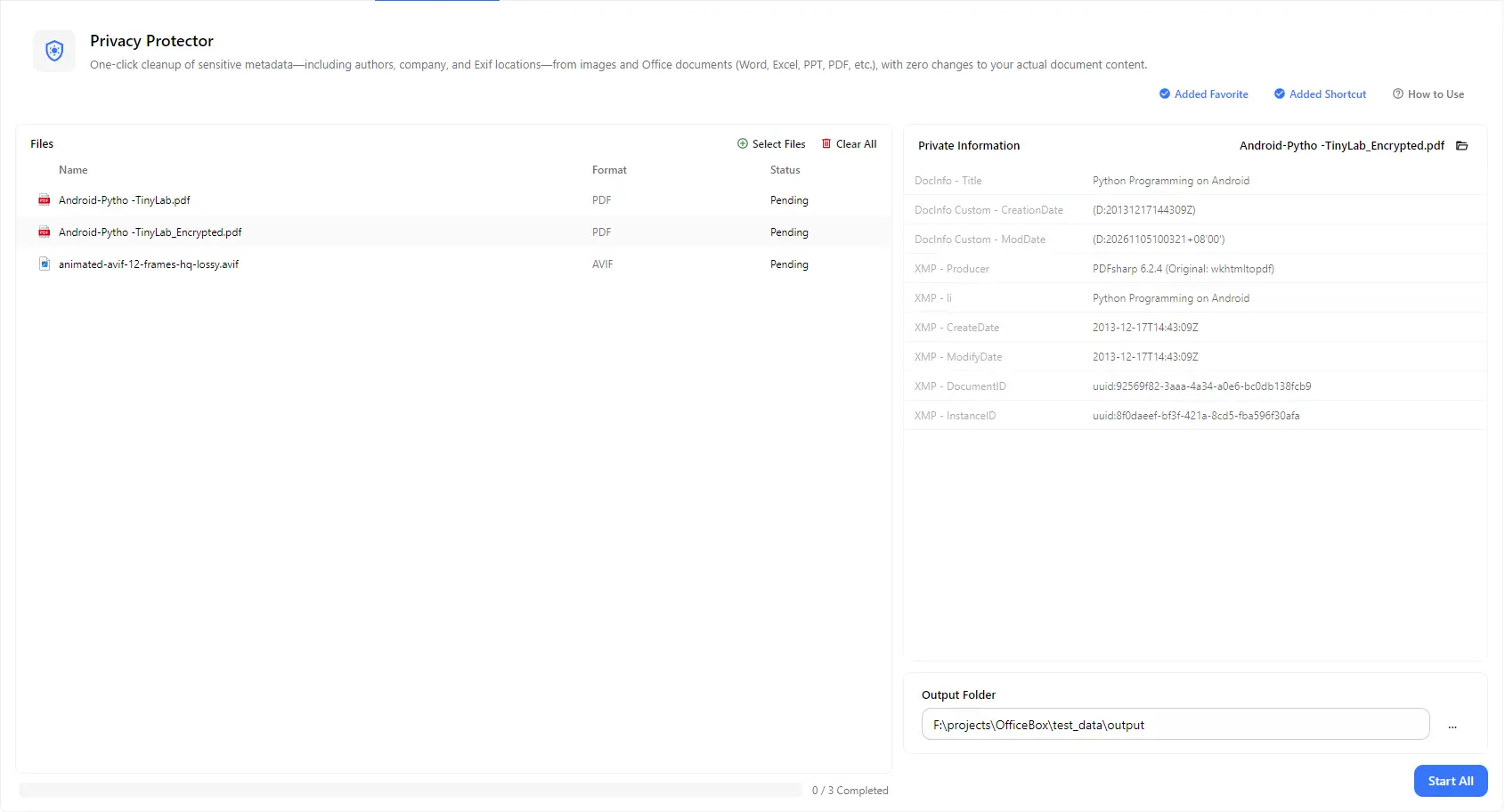
Selecciona cualquier archivo para ver la información privada almacenada en él, como el título del documento, las fechas de creación y modificación, el software que lo generó y otras propiedades.
Elimina detalles como nombres de autores, información de empresas y datos EXIF, incluidas las ubicaciones de las fotografías, para que los archivos compartidos solo revelen la información que deseas mostrar.
Solo se eliminan los metadatos. El contenido visible de tus documentos o imágenes, como el texto, las fotografías y el diseño, permanece sin cambios.
Añade varios archivos de distintos tipos y procésalos todos con una sola acción de Iniciar todo, en lugar de limpiarlos uno por uno.
Elige una carpeta de destino y guarda todos los archivos limpios en un mismo lugar. El progreso general te permite seguir el estado del procesamiento por lotes.
Cómo funciona
Abre PurZeno y selecciona Protector de privacidad de archivos en la lista de herramientas.
Haz clic en Seleccionar archivos para añadir imágenes y documentos. Selecciona un archivo de la lista para consultar la información privada almacenada en él.
Elige una carpeta de destino y haz clic en Iniciar todo. Cuando todos los archivos aparezcan como completados, abre la carpeta para encontrar los archivos limpios.
Casos de uso
Elimina datos EXIF, como la ubicación GPS, de las fotografías antes de publicarlas en Internet, vender productos o enviarlas a personas que no conoces.
Limpia archivos de Word, Excel y PowerPoint antes de enviarlos a clientes, socios o al público, para evitar exponer nombres internos e información de la empresa.
Elimina propiedades como el título, las fechas y el software que generó el documento antes de publicar o enviar archivos PDF.
Limpia varios archivos antes de presentarlos, archivarlos o entregarlos a terceros para reducir el riesgo de divulgar accidentalmente datos personales o empresariales.
Conviene saber
Los metadatos son información almacenada dentro de un archivo además de su contenido visible, como el autor, la empresa, las fechas de creación y modificación, el software utilizado y, en el caso de las fotografías, el lugar donde se tomaron. Eliminarlos ayuda a evitar la divulgación accidental de información al compartir archivos.
Haz clic en Seleccionar archivos para añadir tus archivos, revisa la información privada que se muestra para cada uno, elige una carpeta de destino y haz clic en Iniciar todo. Las copias limpias se guardarán en esa carpeta.
Añade tus fotografías, elige una carpeta de destino y haz clic en Iniciar todo. Las imágenes limpias se guardarán sin sus metadatos EXIF, incluida la información de ubicación cuando esté presente.
Puedes limpiar imágenes y documentos, incluidos archivos PDF, Word, Excel y PowerPoint. También puedes combinar distintos tipos de archivo en un mismo lote.
No. Solo se eliminan los metadatos y el contenido real del archivo permanece sin cambios. La limpieza de metadatos no revisa el contenido del archivo, por lo que debes comprobar por tu cuenta los textos e imágenes visibles antes de compartir archivos confidenciales.
No. PurZeno limpia los archivos localmente en tu ordenador. Ni tus archivos ni sus metadatos se suben a PurZeno ni a ningún servidor de terceros.
Reúne herramientas de PDF, imágenes y archivos en una aplicación de escritorio privada y mantén tus archivos en tu ordenador.
Descargar PurZeno