
Establecer una contraseña para tus PDF
Introduce una nueva contraseña y confírmala para proteger tus PDF. Solo las personas que conozcan la contraseña podrán abrirlos. La protección utiliza cifrado AES de 128 bits.
 PurZeno
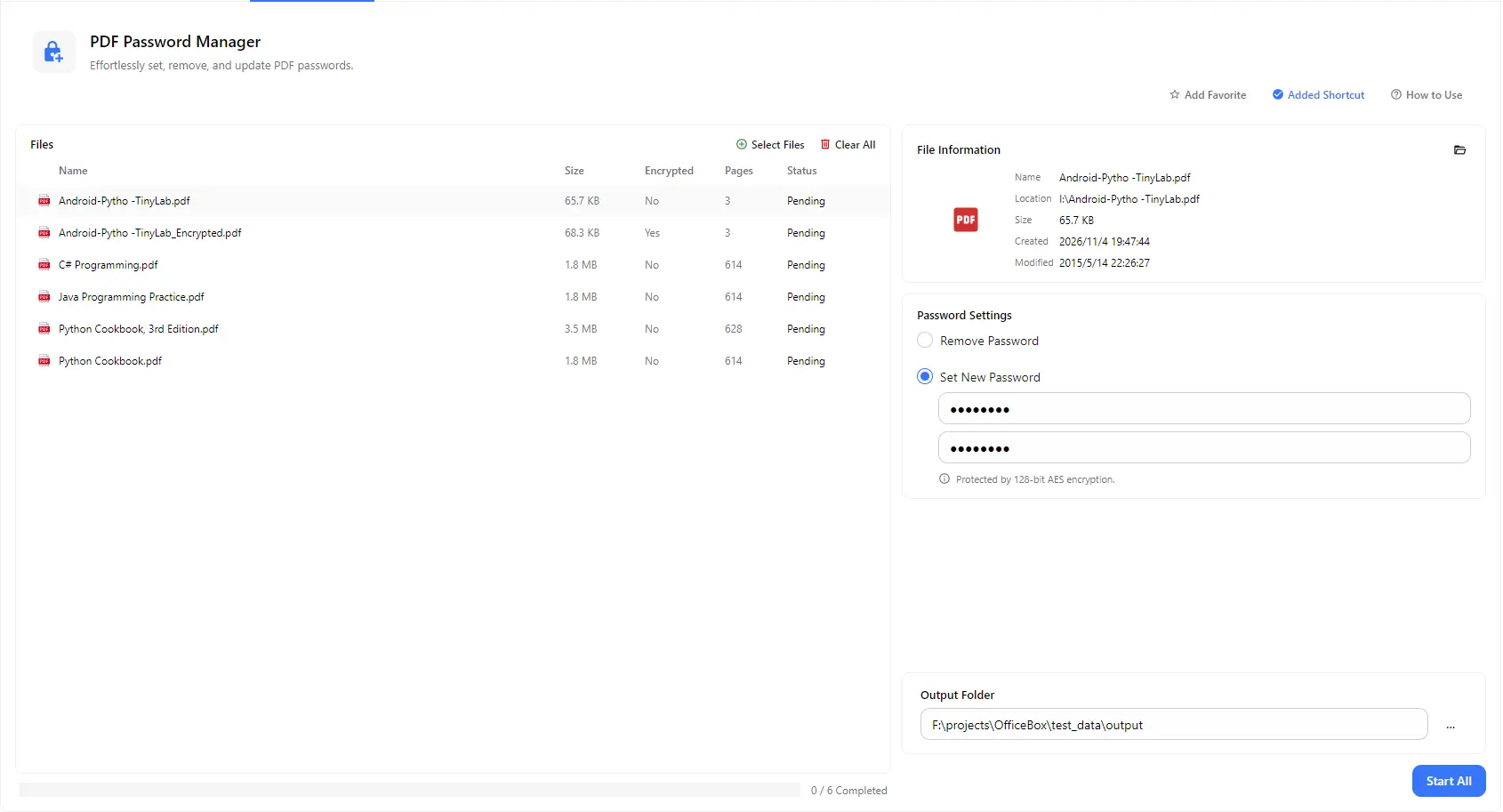
Protege tus archivos PDF con una contraseña o elimina la contraseña de los archivos que ya puedes abrir. Añade un PDF o varios a la vez, comprueba cuáles están cifrados, elige entre establecer una nueva contraseña o quitar la actual y guarda los resultados en la carpeta que prefieras.
Funciones
Introduce una nueva contraseña y confírmala para proteger tus PDF. Solo las personas que conozcan la contraseña podrán abrirlos. La protección utiliza cifrado AES de 128 bits.
Desbloquea archivos PDF cuya contraseña ya conoces. Introduce la contraseña original para eliminarla y abrir el archivo sin tener que introducirla cada vez.
Añade varios archivos PDF y procésalos juntos con una sola acción Start All, sin tener que proteger o desbloquear cada archivo individualmente.
La lista de archivos muestra el tamaño, el número de páginas y el estado de cifrado de cada PDF, para que puedas identificar rápidamente cuáles están protegidos y cuáles no.
Selecciona cualquier archivo para ver su nombre, ubicación, tamaño y fechas de creación y modificación, y saber siempre qué documento estás procesando.
Selecciona una carpeta de salida para guardar todos los PDF procesados en un mismo lugar. El indicador de progreso general muestra cuántos archivos se han completado.
Cómo funciona
Abre PurZeno y selecciona PDF Password Manager en la lista de herramientas.
Haz clic en Select Files para añadir uno o varios PDF. Elige Set New Password e introduce la nueva contraseña dos veces para confirmarla, o selecciona Remove Password e introduce la contraseña actual.
Selecciona una carpeta de salida y haz clic en Start All. Cuando todos los archivos aparezcan como completados, abre la carpeta para encontrar tus PDF protegidos o desbloqueados.
Casos de uso
Añade una contraseña a contratos, estados financieros, registros de recursos humanos e informes de clientes antes de enviarlos por correo electrónico o almacenarlos en la nube.
Desbloquea tus propios extractos, facturas e informes para no tener que introducir la contraseña cada vez que los abras, imprimas o archives.
Aplica una misma contraseña a un conjunto completo de archivos PDF, como informes mensuales o documentos de un mismo cliente, en una sola operación.
Quita primero la contraseña para poder combinar, comprimir, añadir marcas de agua o convertir el documento. Después, puedes establecer una nueva contraseña antes de compartirlo.
Conviene saber
Haz clic en Select Files para añadir tu PDF, elige Set New Password, introduce la contraseña dos veces, selecciona una carpeta de salida y haz clic en Start All. La copia protegida se guardará en esa carpeta.
Añade el PDF cifrado, elige Remove Password, introduce la contraseña actual, selecciona una carpeta de salida y haz clic en Start All. Obtendrás una copia que se abre sin necesidad de contraseña.
No. Para quitar una contraseña, debes introducir la contraseña original. Esta herramienta está diseñada para desbloquear archivos a los que tienes autorización para acceder, no para recuperar ni eludir contraseñas perdidas.
Sí. Añade todos los archivos PDF que necesites y procésalos con Start All. Cada archivo muestra su propio estado y la barra de progreso indica cuántos archivos se han completado.
Las contraseñas establecidas con esta herramienta utilizan cifrado AES de 128 bits. Elige una contraseña larga que combine letras, números y símbolos, y evita compartirla en el mismo mensaje que el archivo.
No. PurZeno procesa los archivos PDF localmente en tu ordenador. Tus documentos y contraseñas no se suben a PurZeno ni a ningún servidor de terceros.
Reúne herramientas de PDF, imágenes y archivos en una aplicación de escritorio privada y mantén tus archivos en tu ordenador.
Descargar PurZeno