
Añadir marcas de agua de texto o imagen
Elige una marca de agua de texto, como "Confidencial" o "Todos los derechos reservados", o utiliza una imagen, como un logotipo o un sello, para identificar tus documentos.
 PurZeno
Añade una marca de agua de texto o imagen a un PDF o a varios documentos a la vez. Personaliza el texto, la fuente, el color, el tamaño, el ángulo de rotación, la opacidad y la densidad de la marca de agua. Comprueba el resultado en la vista previa de las páginas y guarda los PDF con marca de agua en la carpeta que elijas.
Funciones
Elige una marca de agua de texto, como "Confidencial" o "Todos los derechos reservados", o utiliza una imagen, como un logotipo o un sello, para identificar tus documentos.
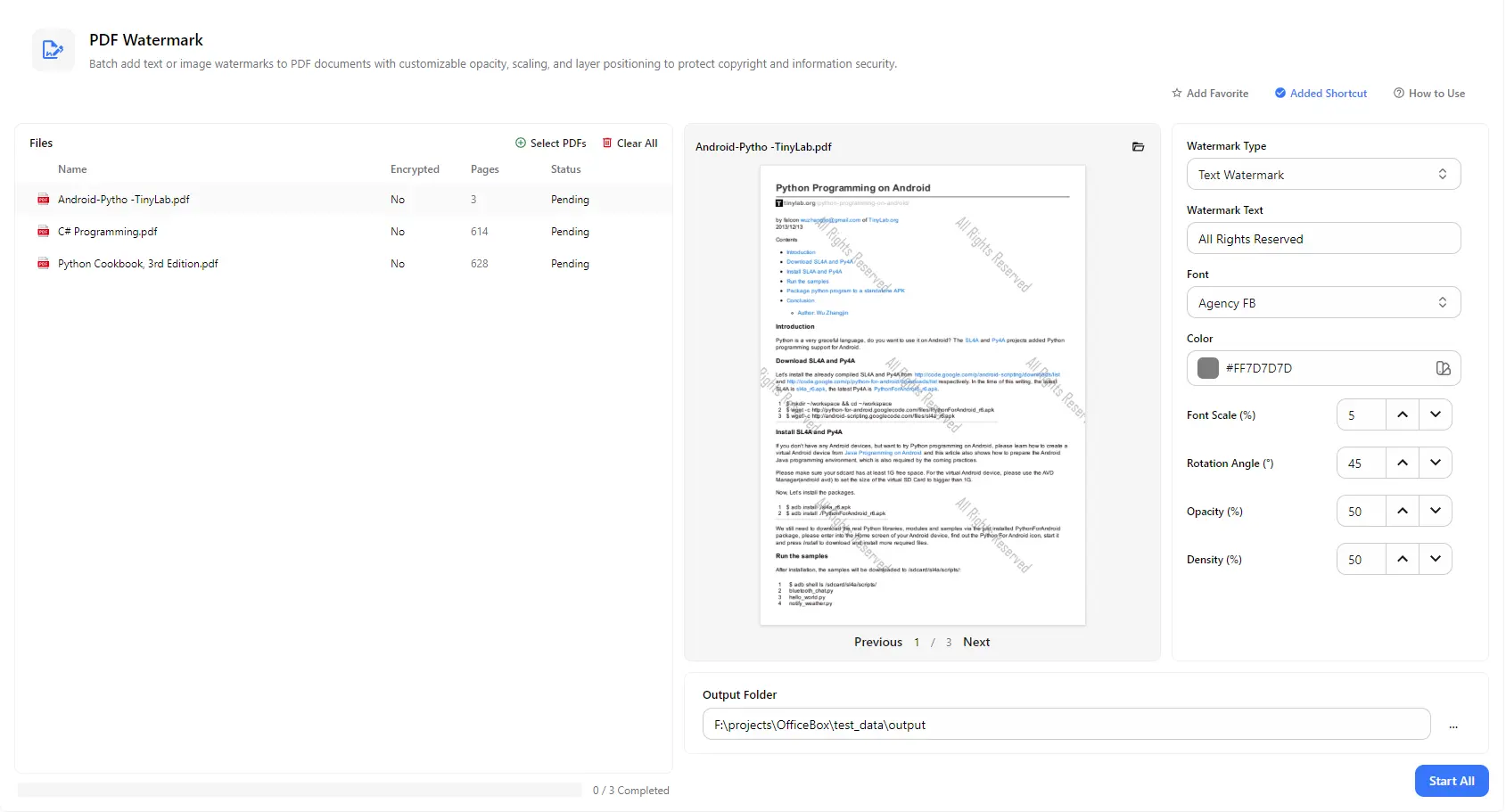
Escribe el texto de la marca de agua, elige una fuente y un color y ajusta su tamaño para que destaque sin cubrir el contenido de la página.
Gira la marca de agua en diagonal o en cualquier otro ángulo, ajusta su transparencia y controla la frecuencia con la que se repite en la página, desde una marca discreta hasta una cobertura completa.
Añade varios archivos PDF y aplica la misma configuración de marca de agua a todos con una sola acción Start All, sin tener que editar cada documento por separado.
Visualiza la marca de agua sobre una página real del documento y cambia entre sus páginas. La vista previa se actualiza al modificar los ajustes para que puedas conseguir el aspecto deseado antes de procesar los archivos.
La lista de archivos muestra el número de páginas, el estado de cifrado y el progreso de cada PDF. Elige una carpeta de salida para guardar todos los PDF con marca de agua en un mismo lugar.
Cómo funciona
Abre PurZeno y selecciona PDF Watermark en la lista de herramientas.
Haz clic en Select PDFs para añadir uno o varios documentos. Elige una marca de agua de texto o imagen y ajusta el texto, la fuente, el color, el tamaño, el ángulo, la opacidad y la densidad mientras compruebas la vista previa.
Selecciona una carpeta de salida y haz clic en Start All. Cuando todos los archivos aparezcan como completados, abre la carpeta para encontrar los PDF con marca de agua.
Casos de uso
Añade marcas de agua visibles como "Confidencial", "Borrador" o "Solo para uso interno" a contratos, propuestas e informes antes de compartirlos.
Superpone tu nombre, el de tu empresa o un aviso de derechos de autor en libros electrónicos, materiales de cursos, diseños y portafolios para disuadir del uso no autorizado.
Utiliza el logotipo de tu empresa como marca de agua de imagen en folletos, presupuestos y presentaciones para que cada archivo que envíes incluya tu identidad de marca.
Antes de compartir cada copia, añade el nombre del destinatario o una etiqueta de referencia como marca de agua. Así será más fácil identificar el origen si el archivo se filtra.
Conviene saber
Haz clic en Select PDFs para añadir el archivo, elige una marca de agua de texto o imagen, ajusta la fuente, el color, el ángulo, la opacidad y la densidad, selecciona una carpeta de salida y haz clic en Start All.
Sí. Añade tantos PDF como necesites y aplica la misma marca de agua a todos en un solo proceso por lotes. Cada archivo muestra su propio estado y la barra de progreso indica cuántos archivos se han completado.
Sí. Además de las marcas de agua de texto, puedes utilizar imágenes como logotipos o sellos para identificar tus PDF.
Reduce la opacidad, disminuye el tamaño de la fuente o utiliza un color más claro, como el gris claro. Una menor densidad reduce la cantidad de marcas repetidas en la página, mientras que una orientación diagonal ayuda a mantener legible el texto que queda debajo.
No. PurZeno procesa los archivos PDF localmente en tu ordenador. Tus documentos no se suben a PurZeno ni a servidores de terceros.
Los archivos con marca de agua se guardan en la carpeta de salida que elijas, por lo que los PDF originales permanecen en su ubicación.
Reúne herramientas de PDF, imágenes y archivos en una aplicación de escritorio privada y mantén tus archivos en tu ordenador.
Descargar PurZeno