
Otimização Inteligente de Iluminação e Cores
A IA detecta problemas de iluminação irregular e de cor em cada foto e os equilibra e corrige de forma inteligente, sem necessidade de edição manual.
 PurZeno
Deixe suas fotos mais nítidas, claras e refinadas. A Otimização Inteligente com IA detecta e corrige automaticamente problemas de iluminação e cor, enquanto as predefinições de estilo permitem aplicar uma aparência consistente a fotos de produtos e imagens do dia a dia. Processe várias fotos de uma só vez e salve os resultados na pasta que preferir.
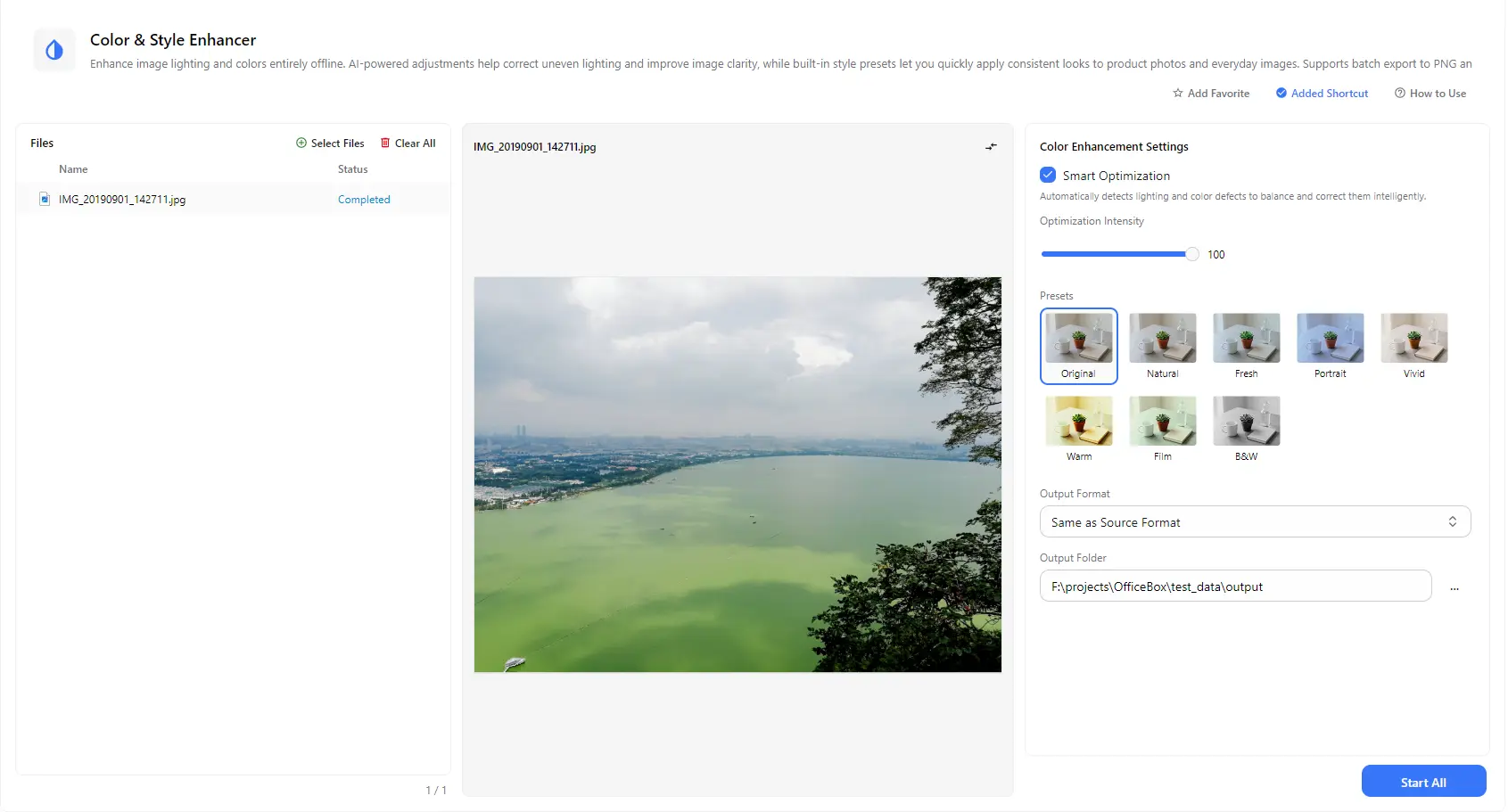
Recursos
A IA detecta problemas de iluminação irregular e de cor em cada foto e os equilibra e corrige de forma inteligente, sem necessidade de edição manual.
Use o controle deslizante de intensidade para escolher a força do aprimoramento, desde uma melhoria sutil até uma correção mais acentuada.
Aplique uma aparência consistente com predefinições como Natural, Fresco, Retrato, Vívido, Quente, Filme e Preto e branco, ou mantenha a aparência Original.
Veja como sua foto fica na pré-visualização enquanto altera as configurações, para encontrar o equilíbrio ideal antes do processamento.
Adicione várias imagens e aplique as mesmas configurações de aprimoramento e estilo a todas com uma única ação Iniciar Tudo, mantendo resultados consistentes em todo o conjunto.
Mantenha o formato da imagem original ou escolha outro formato de saída e selecione a pasta onde as imagens aprimoradas serão salvas.
Como funciona
Abra o PurZeno e selecione Melhorador de Cores e Estilo na lista de ferramentas.
Clique em Selecionar Arquivos para adicionar uma ou mais fotos. Ative a Otimização Inteligente, ajuste a intensidade e escolha uma predefinição de estilo enquanto verifica a pré-visualização.
Escolha um formato e uma pasta de saída e clique em Iniciar Tudo. Quando todos os arquivos aparecerem como concluídos, abra a pasta para encontrar as imagens aprimoradas.
Casos de uso
Corrija cores sem vida e iluminação irregular em fotos de viagens, família e redes sociais sem precisar aprender a usar um programa de edição complexo.
Aplique o mesmo estilo a um lote de imagens de produtos para obter uma aparência uniforme e refinada em catálogos, anúncios e lojas virtuais.
Clareie e equilibre fotos tiradas em condições de pouca luz, como cenas com céu cinzento, ambientes internos escuros ou objetos fotografados contra a luz.
Use as predefinições de estilo para criar uma atmosfera consistente em conjuntos de fotos para álbuns, portfólios, blogs e apresentações.
Informações úteis
Adicione sua foto usando Selecionar Arquivos, mantenha a Otimização Inteligente ativada, escolha uma predefinição de estilo se desejar, selecione uma pasta de saída e clique em Iniciar Tudo.
A Otimização Inteligente detecta automaticamente problemas de iluminação e cor na foto e os corrige de forma inteligente. Você pode ajustar a intensidade da otimização para controlar a força do efeito.
As predefinições são Original, Natural, Fresco, Retrato, Vívido, Quente, Filme e Preto e branco. Experimente-as na pré-visualização para encontrar a aparência mais adequada à sua foto.
Ative a Otimização Inteligente e aumente sua intensidade. A IA ajuda a equilibrar as áreas claras e escuras e a corrigir problemas de cor.
Sim. Adicione várias imagens e processe todas juntas em um único lote. Cada arquivo exibe seu próprio status de processamento.
Mesmo Formato da Origem mantém cada imagem em seu formato original. Escolha outro formato se precisar de um específico, como PNG.
Na primeira vez que você usa o Melhorador de Cores e Estilo, o PurZeno baixa o modelo necessário para essa tarefa. Em geral, não será necessário baixá-lo novamente, a menos que o modelo seja atualizado ou precise ser obtido novamente. São modelos pequenos e específicos para cada tarefa, geralmente com tamanhos de alguns megabytes até cerca de cem megabytes.
Não. Depois de baixado, o modelo é executado localmente no seu computador. Suas fotos não são enviadas para nenhum servidor.
O modelo de IA é executado localmente, portanto a velocidade depende do hardware do seu computador, incluindo o processador e a memória disponível. O desempenho pode variar de um dispositivo para outro.
Tenha ferramentas de PDF, imagens e arquivos em um aplicativo para desktop privado e mantenha seus arquivos no seu computador.
Baixar o PurZeno