
Abra mais de 20 formatos de imagem
Abra arquivos JPG, JPEG, PNG, WebP, GIF, APNG, AVIF, HEIC, TIFF, TIF, BMP, SVG, ICO, JXL, PSD, DDS, TGA, EXR, HDR, QOI e JP2, reduzindo a preocupação com arquivos em formatos incompatíveis.
 PurZeno
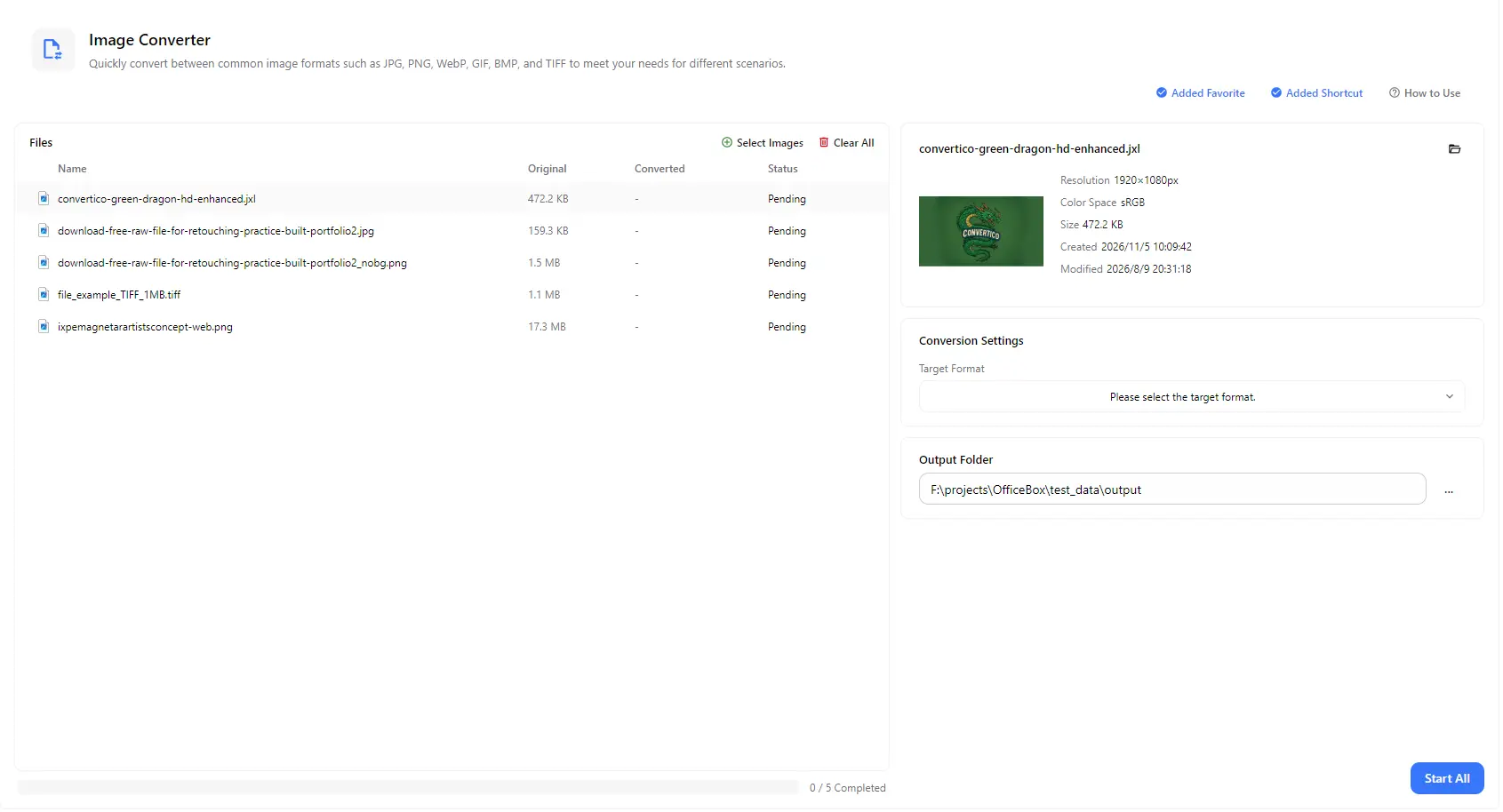
Converta imagens entre mais de 20 formatos, dos formatos comuns JPG, PNG e WebP a HEIC, SVG, PSD, AVIF e outros. Adicione uma imagem ou um lote inteiro, escolha o formato de destino, compare os tamanhos originais e convertidos e salve os resultados na pasta que preferir.
Recursos
Abra arquivos JPG, JPEG, PNG, WebP, GIF, APNG, AVIF, HEIC, TIFF, TIF, BMP, SVG, ICO, JXL, PSD, DDS, TGA, EXR, HDR, QOI e JP2, reduzindo a preocupação com arquivos em formatos incompatíveis.
Escolha um formato de destino entre JPG, JPEG, PNG, WebP, GIF, APNG, AVIF, TIFF, TIF, BMP, ICO, JXL, DDS, TGA, EXR e HDR, de acordo com o aplicativo, site ou fluxo de trabalho utilizado.
Adicione várias imagens, mesmo em formatos diferentes, escolha um único formato de destino e converta todas de uma vez com uma única ação Start All.
Converta fotos HEIC, imagens WebP e AVIF baixadas ou arquivos PSD e SVG para formatos amplamente compatíveis, como JPG e PNG, que funcionam com uma variedade maior de computadores, sites e aplicativos.
Veja o tamanho original de cada arquivo ao lado do tamanho convertido e do respectivo status. Selecione uma imagem para consultar sua resolução, espaço de cores, tamanho e datas.
Escolha uma pasta de saída e encontre todas as imagens convertidas no mesmo local quando o processamento terminar. Você também pode acompanhar o progresso geral do lote.
Como funciona
Abra o PurZeno e selecione Image Converter na lista de ferramentas.
Clique em Select Images para adicionar um ou mais arquivos e, em seguida, escolha o formato desejado na lista Target Format.
Escolha uma pasta de saída e clique em Start All. Quando todos os arquivos aparecerem como concluídos, abra a pasta para encontrar as imagens convertidas.
Casos de uso
Converta fotos HEIC para JPG para utilizá-las com uma variedade maior de computadores, sites e aplicativos de e-mail, reduzindo problemas de compatibilidade.
Converta imagens baixadas de sites para JPG ou PNG quando softwares antigos, editores de documentos ou formulários online não aceitarem WebP ou AVIF.
Exporte logotipos vetoriais e arquivos do Photoshop para PNG ou JPG para usar em apresentações, documentos, assinaturas de e-mail e pré-visualizações, sem precisar do software de design original.
Converta artes para ICO e crie ícones de aplicativos e sites, ou use formatos como DDS, TGA, EXR e HDR em mecanismos de jogos e fluxos de trabalho 3D e de renderização.
Informações úteis
Adicione seus arquivos HEIC usando Select Images, escolha JPG como formato de destino, selecione uma pasta de saída e clique em Start All. Você pode converter várias fotos HEIC em um único lote.
Você pode abrir arquivos JPG, JPEG, PNG, WebP, GIF, APNG, AVIF, HEIC, TIFF, TIF, BMP, SVG, ICO, JXL, PSD, DDS, TGA, EXR, HDR, QOI e JP2. É possível convertê-los para JPG, JPEG, PNG, WebP, GIF, APNG, AVIF, TIFF, TIF, BMP, ICO, JXL, DDS, TGA, EXR ou HDR.
Sim. Adicione quantas imagens precisar, escolha um formato de destino e converta todas em um único lote. Cada arquivo exibe seu próprio status, e a barra de progresso informa quantos arquivos foram concluídos.
Não. Arquivos SVG, PSD, HEIC, QOI e JP2 podem ser abertos e convertidos para outros formatos, mas não estão disponíveis como formatos de destino.
Use JPG para fotos que precisam ter tamanho reduzido e ampla compatibilidade, PNG para gráficos, capturas de tela e imagens com transparência, e WebP ou AVIF para imagens mais compactas em sites.
A conversão para um formato sem perdas, como PNG, TIFF ou BMP, preserva a qualidade da imagem decodificada sem adicionar mais compressão com perdas. No entanto, não pode recuperar detalhes que já foram perdidos na imagem original. Formatos com perdas, como JPG, podem reduzir a qualidade durante a conversão. Lembre-se de que JPG não oferece suporte à transparência; para manter um fundo transparente, use PNG, WebP ou AVIF.
Não. O PurZeno converte as imagens localmente no seu computador. Suas imagens não são enviadas ao PurZeno nem a servidores de terceiros.
Tenha ferramentas de PDF, imagens e arquivos em um aplicativo para desktop privado e mantenha seus arquivos no seu computador.
Baixar o PurZeno