
Remover metadados de imagens e documentos
Limpe imagens e documentos do Office e PDF, incluindo arquivos Word, Excel, PowerPoint e PDF, com uma única ferramenta, sem precisar usar um programa diferente para cada tipo de arquivo.
 PurZeno
Remova informações pessoais e empresariais ocultas dos seus arquivos antes de compartilhá-los. Exclua em lote metadados como nomes de autores, nomes de empresas, propriedades de documentos e localizações EXIF de imagens e documentos, incluindo PDF, Word, Excel e PowerPoint, sem alterar o conteúdo real dos arquivos.
Recursos
Limpe imagens e documentos do Office e PDF, incluindo arquivos Word, Excel, PowerPoint e PDF, com uma única ferramenta, sem precisar usar um programa diferente para cada tipo de arquivo.
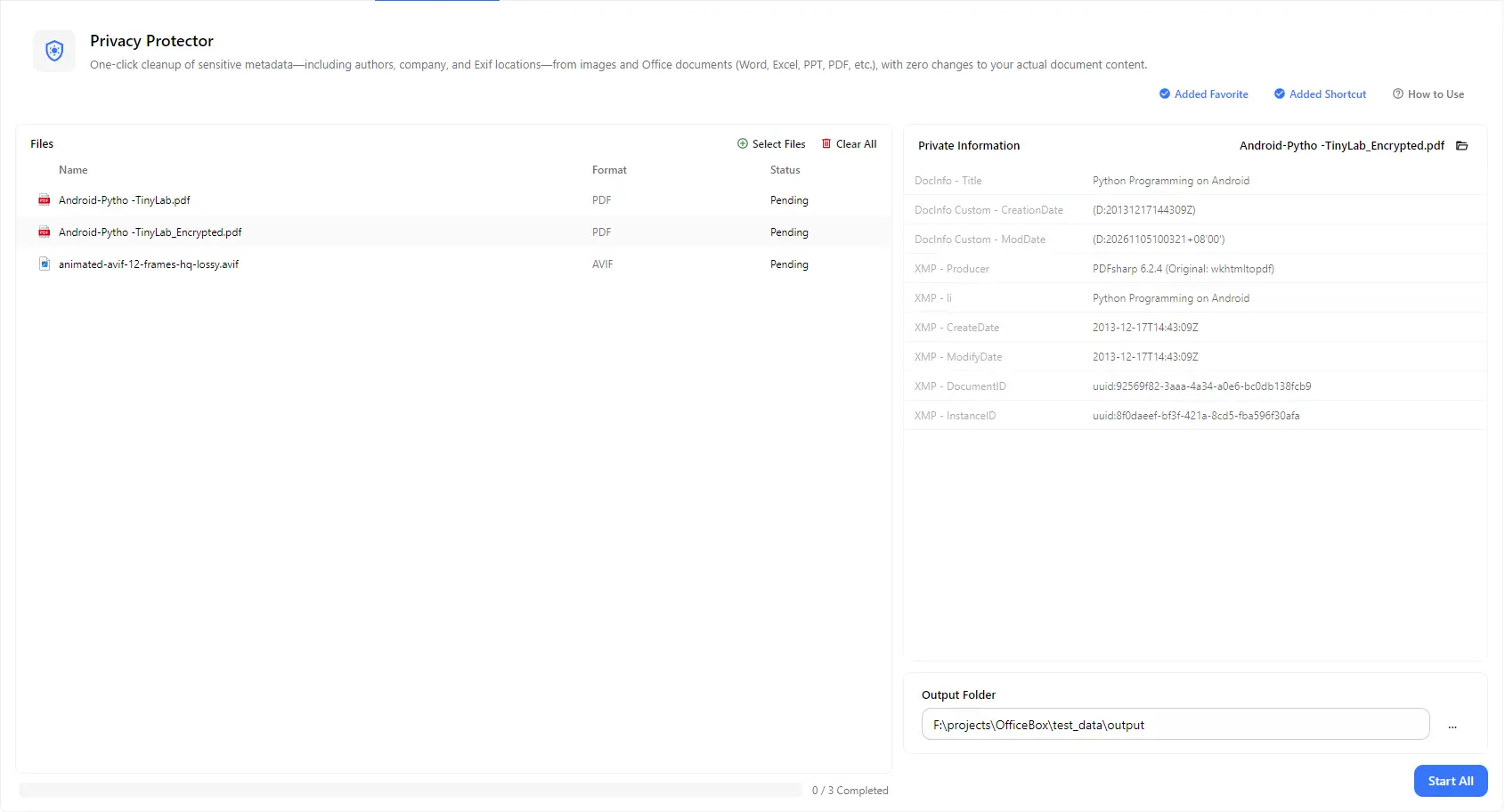
Selecione qualquer arquivo para visualizar as informações privadas armazenadas nele, como título do documento, datas de criação e modificação, software utilizado para gerá-lo e outras propriedades.
Elimine detalhes como nomes de autores, informações da empresa e dados EXIF, incluindo a localização das fotos, para que os arquivos compartilhados revelem apenas o que você deseja divulgar.
Somente os metadados são removidos. O conteúdo visível dos documentos ou imagens, como textos, fotos e layout, permanece inalterado.
Adicione vários arquivos de diferentes tipos e processe todos com uma única ação de Iniciar tudo, em vez de limpá-los um por um.
Escolha uma pasta de destino e encontre todos os arquivos limpos em um só lugar. O indicador geral de progresso permite acompanhar o processamento em lote.
Como funciona
Abra o PurZeno e selecione Protetor de privacidade de arquivos na lista de ferramentas.
Clique em Selecionar arquivos para adicionar imagens e documentos. Selecione um arquivo na lista para visualizar as informações privadas armazenadas nele.
Escolha uma pasta de destino e clique em Iniciar tudo. Quando todos os arquivos aparecerem como concluídos, abra a pasta para encontrar os arquivos limpos.
Casos de uso
Remova dados EXIF, como a localização GPS, das fotos antes de publicá-las na internet, vender produtos ou enviá-las a pessoas que você não conhece.
Limpe arquivos Word, Excel e PowerPoint antes de enviá-los a clientes, parceiros ou ao público, evitando expor nomes internos e informações da empresa.
Remova propriedades como título, datas e software de criação dos PDFs antes de publicá-los ou enviá-los.
Limpe vários arquivos antes de enviá-los, arquivá-los ou entregá-los a terceiros, reduzindo o risco de divulgação acidental de dados pessoais ou empresariais.
Informações úteis
Metadados são informações armazenadas em um arquivo além do seu conteúdo visível, como autor, empresa, datas de criação e modificação, software utilizado e, no caso de fotos, o local onde foram tiradas. Removê-los ajuda a evitar a divulgação acidental de informações ao compartilhar arquivos.
Clique em Selecionar arquivos para adicionar seus arquivos, confira as informações privadas exibidas para cada um, escolha uma pasta de destino e clique em Iniciar tudo. As cópias limpas serão salvas nessa pasta.
Adicione suas fotos, escolha uma pasta de destino e clique em Iniciar tudo. As imagens limpas serão salvas sem os metadados EXIF, incluindo informações de localização quando presentes.
Você pode limpar imagens e documentos, incluindo arquivos PDF, Word, Excel e PowerPoint. Também pode combinar diferentes tipos de arquivo em um único lote.
Não. Somente os metadados são removidos, e o conteúdo real do arquivo permanece inalterado. A limpeza de metadados não analisa o conteúdo do arquivo, portanto, verifique por conta própria os textos e as imagens visíveis antes de compartilhar arquivos confidenciais.
Não. O PurZeno limpa os arquivos localmente no seu computador. Seus arquivos e metadados não são enviados ao PurZeno nem a servidores de terceiros.
Tenha ferramentas de PDF, imagens e arquivos em um aplicativo para desktop privado e mantenha seus arquivos no seu computador.
Baixar o PurZeno