
Definir uma senha para seus PDFs
Digite uma nova senha e confirme-a para proteger seus PDFs. Somente quem souber a senha poderá abrir os arquivos. A proteção utiliza criptografia AES de 128 bits.
 PurZeno
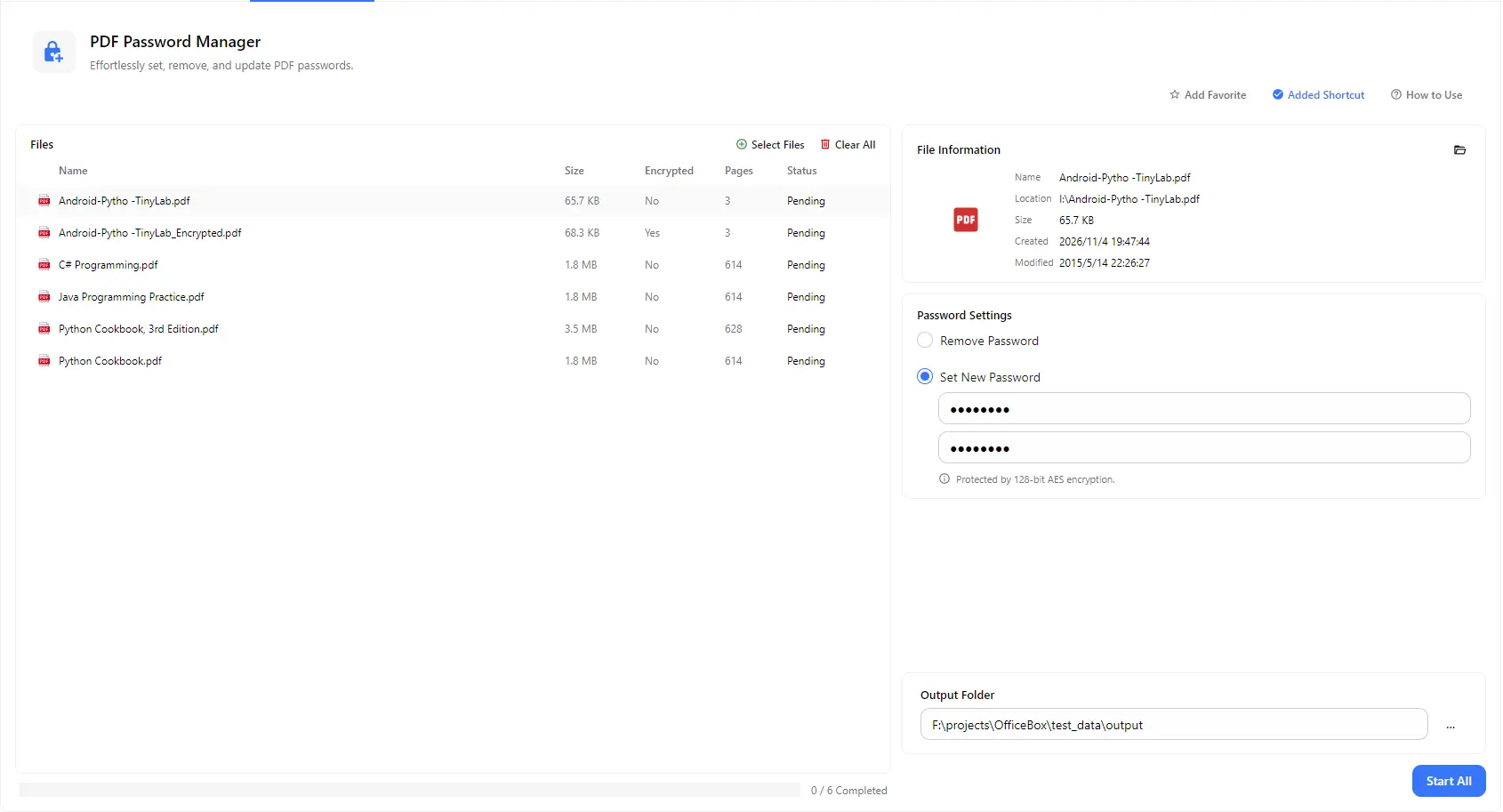
Proteja seus PDFs com uma senha ou remova a senha de arquivos que você já consegue abrir. Adicione um único PDF ou vários de uma só vez, verifique quais arquivos estão criptografados, escolha entre definir uma nova senha ou remover a atual e salve os resultados na pasta desejada.
Recursos
Digite uma nova senha e confirme-a para proteger seus PDFs. Somente quem souber a senha poderá abrir os arquivos. A proteção utiliza criptografia AES de 128 bits.
Desbloqueie PDFs cuja senha você já conhece. Digite a senha original para removê-la e abrir o arquivo sem precisar informá-la todas as vezes.
Adicione vários arquivos PDF e processe-os juntos com uma única ação Start All, sem precisar proteger ou desbloquear cada arquivo individualmente.
A lista de arquivos mostra o tamanho, o número de páginas e o status de criptografia de cada PDF, permitindo identificar rapidamente quais arquivos estão protegidos e quais não estão.
Selecione qualquer arquivo para ver seu nome, localização, tamanho e datas de criação e modificação, sabendo sempre qual documento está sendo processado.
Escolha uma pasta de saída para reunir todos os PDFs processados em um só lugar. O indicador geral de progresso mostra quantos arquivos foram concluídos.
Como funciona
Abra o PurZeno e selecione PDF Password Manager na lista de ferramentas.
Clique em Select Files para adicionar um ou mais PDFs. Escolha Set New Password e digite a nova senha duas vezes para confirmá-la, ou escolha Remove Password e informe a senha atual.
Escolha uma pasta de saída e clique em Start All. Quando todos os arquivos aparecerem como concluídos, abra a pasta para encontrar seus PDFs protegidos ou desbloqueados.
Casos de uso
Adicione uma senha a contratos, demonstrativos financeiros, registros de RH e relatórios de clientes antes de enviá-los por e-mail ou armazená-los na nuvem.
Desbloqueie seus próprios extratos, faturas e relatórios para não precisar digitar a senha sempre que abrir, imprimir ou arquivar esses arquivos.
Aplique a mesma senha a um conjunto inteiro de PDFs, como relatórios mensais ou documentos de um mesmo cliente, em uma única operação.
Remova primeiro a senha para poder mesclar, compactar, adicionar marcas d'água ou converter o documento. Depois, defina uma nova senha antes de compartilhá-lo.
Informações úteis
Clique em Select Files para adicionar seu PDF, escolha Set New Password, digite a senha duas vezes, selecione uma pasta de saída e clique em Start All. A cópia protegida será salva nessa pasta.
Adicione o PDF criptografado, escolha Remove Password, digite a senha atual, selecione uma pasta de saída e clique em Start All. Você receberá uma cópia que pode ser aberta sem senha.
Não. Para remover uma senha, é necessário informar a senha original. Esta ferramenta foi criada para desbloquear arquivos aos quais você tem autorização de acesso, não para recuperar ou contornar senhas perdidas.
Sim. Adicione quantos arquivos PDF precisar e processe todos com Start All. Cada arquivo exibe seu próprio status, e a barra de progresso mostra quantos arquivos foram concluídos.
As senhas definidas com esta ferramenta utilizam criptografia AES de 128 bits. Escolha uma senha longa que combine letras, números e símbolos e evite compartilhá-la na mesma mensagem que o arquivo.
Não. O PurZeno processa os arquivos PDF localmente no seu computador. Seus documentos e senhas não são enviados ao PurZeno nem a servidores de terceiros.
Tenha ferramentas de PDF, imagens e arquivos em um aplicativo para desktop privado e mantenha seus arquivos no seu computador.
Baixar o PurZeno