
Extrair texto de imagens e PDFs digitalizados
Reconheça o texto em arquivos de imagem e documentos PDF digitalizados para poder copiar, pesquisar e editar conteúdos que, de outra forma, ficariam presos em uma imagem.
 PurZeno
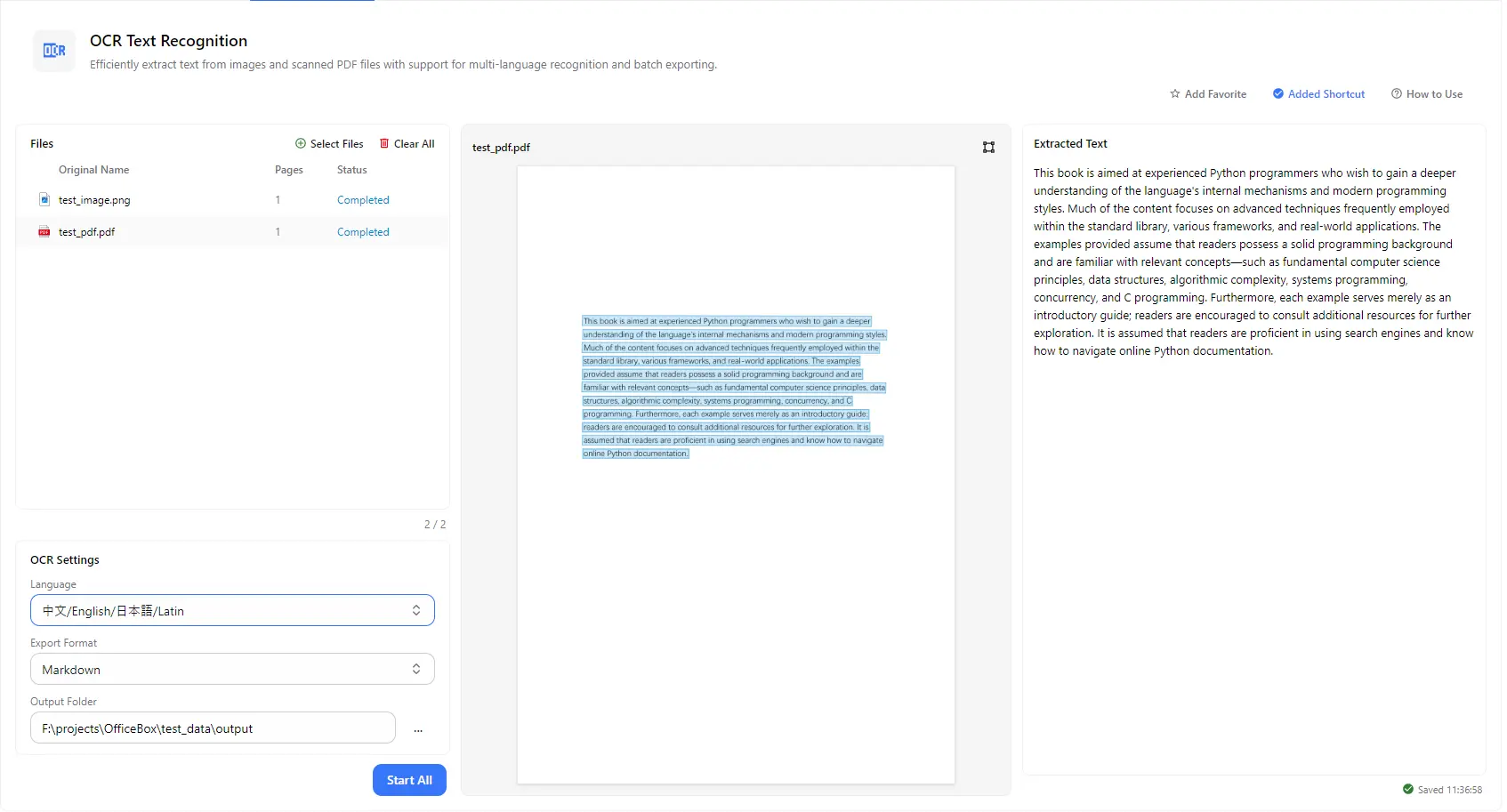
Transforme imagens com texto e documentos digitalizados em texto editável. Adicione imagens e PDFs em lote, visualize as áreas que o OCR está lendo, revise e corrija o texto reconhecido e exporte os resultados para a pasta que escolher. O reconhecimento é executado no seu próprio computador.
Recursos
Reconheça o texto em arquivos de imagem e documentos PDF digitalizados para poder copiar, pesquisar e editar conteúdos que, de outra forma, ficariam presos em uma imagem.
Escolha a configuração de idioma adequada ao seu documento, incluindo chinês, inglês, japonês e textos escritos em alfabeto latino.
Adicione várias imagens e PDFs e processe tudo junto com uma única ação de «Iniciar tudo». A lista de arquivos mostra o número de páginas e o status de cada arquivo.
Veja a página com as regiões de texto detectadas destacadas para confirmar se o OCR está lendo as partes corretas do documento.
Consulte o texto reconhecido ao lado da página original e corrija erros diretamente no painel de texto. Suas alterações são salvas automaticamente no arquivo de texto correspondente.
Escolha um formato de exportação, como Markdown, e a pasta onde os arquivos de texto extraídos serão salvos.
Como funciona
Abra o PurZeno e selecione «Reconhecimento de Texto OCR» na lista de ferramentas.
Clique em «Selecionar arquivos» para adicionar imagens ou PDFs. Escolha o idioma de reconhecimento e o formato de exportação e, em seguida, confira a pré-visualização e o texto extraído de cada arquivo.
Escolha uma pasta de destino e clique em «Iniciar tudo». Corrija eventuais erros no painel de texto, se necessário, e depois encontre os arquivos de texto na pasta selecionada.
Casos de uso
Converta PDFs digitalizados e páginas fotografadas em texto que pode ser pesquisado, copiado e reutilizado em outros documentos.
Extraia texto de capturas de tela, slides, cartazes e fotos de materiais impressos sem precisar digitá-lo novamente.
Transforme páginas de livros, artigos e anotações impressas em arquivos Markdown ou de texto para estudar, citar e organizar o conteúdo.
Reconheça documentos com vários idiomas e materiais multilíngues usando configurações de idioma adequadas para chinês, inglês, japonês e textos em alfabeto latino.
Informações úteis
Clique em «Selecionar arquivos» para adicionar a imagem, escolha o idioma de reconhecimento e o formato de exportação, selecione uma pasta de destino e clique em «Iniciar tudo». O texto extraído aparecerá no painel de texto e será salvo na pasta escolhida.
Adicione o PDF digitalizado, escolha o idioma e clique em «Iniciar tudo». Todas as páginas serão reconhecidas e o texto será exportado no formato escolhido, como Markdown.
A lista de idiomas de reconhecimento inclui chinês, inglês, japonês e textos em alfabeto latino. Escolha a configuração adequada ao seu documento.
Sim. Você pode corrigir erros diretamente no painel de texto extraído. Suas alterações são salvas automaticamente no arquivo de texto correspondente.
Use imagens ou digitalizações nítidas e bem iluminadas, com o texto na posição correta e bom contraste. Escolha o idioma adequado ao documento e confira as áreas destacadas na pré-visualização para garantir que o texto esteja sendo reconhecido corretamente.
Na primeira vez que usar o OCR, o PurZeno baixará o modelo necessário para essa função. Em geral, não será necessário baixá-lo novamente, a menos que o modelo seja atualizado ou precise ser obtido novamente. São modelos pequenos, específicos para cada tarefa, geralmente com tamanhos que vão de alguns megabytes a cerca de cem megabytes.
Não. Depois de baixado, o modelo é executado localmente no seu computador. Seus arquivos não são enviados para nenhum servidor.
O modelo de IA é executado localmente, portanto a velocidade depende do hardware do seu computador, principalmente da CPU e da memória. O tempo de processamento pode variar de acordo com o dispositivo.
Tenha ferramentas de PDF, imagens e arquivos em um aplicativo para desktop privado e mantenha seus arquivos no seu computador.
Baixar o PurZeno