
Combine imagens em um único PDF
Reúna várias imagens em um único documento PDF. As páginas seguem a ordem da lista de imagens, permitindo organizá-las da maneira como deseja que apareçam no documento.
 PurZeno
Converta imagens em documentos PDF em lote. Combine várias imagens em um único PDF ou crie um PDF separado para cada uma. Escolha o tamanho da página, a orientação, as margens e o layout, visualize o resultado e salve os arquivos na pasta que desejar.
Recursos
Reúna várias imagens em um único documento PDF. As páginas seguem a ordem da lista de imagens, permitindo organizá-las da maneira como deseja que apareçam no documento.
Escolha a opção de saída separada para converter cada imagem em seu próprio arquivo PDF, ideal quando cada imagem precisa permanecer como um documento individual.
Selecione Ajuste automático, de A0 a A6 ou Carta como tamanho da página e defina a orientação como Automática ou na direção desejada para atender às necessidades de impressão, arquivamento e compartilhamento.
Defina as margens da página em milímetros e escolha como cada imagem será ajustada à página, evitando cortes ou posicionamentos inadequados.
Defina o número de linhas e colunas para organizar várias imagens em uma única página. Esse recurso é útil para folhas de contato, grades de fotos e materiais impressos compactos.
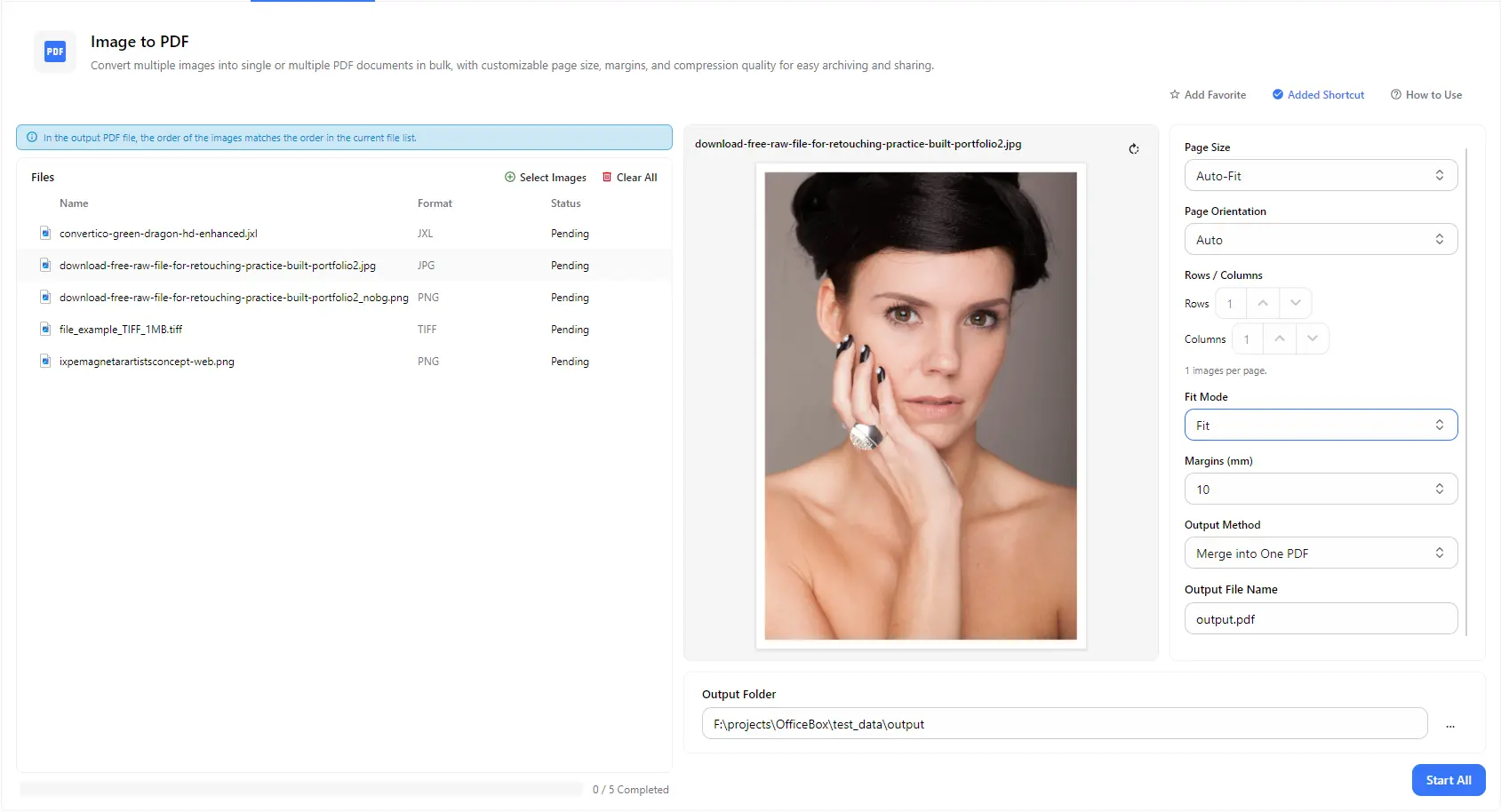
Confira como a imagem ficará na página pelo painel de pré-visualização, defina o nome do arquivo de saída e escolha a pasta onde seus PDFs serão salvos.
Como funciona
Abra o PurZeno e selecione Imagem para PDF na lista de ferramentas.
Clique em Selecionar imagens para adicionar suas fotos e organizá-las na ordem desejada. Escolha o tamanho da página, a orientação, o layout, o modo de ajuste e as margens. Em seguida, selecione Combinar em um único PDF ou Criar PDFs separados.
Informe um nome para o arquivo de saída, se necessário, escolha uma pasta de destino e clique em Iniciar tudo. Quando o processo terminar, encontre seus arquivos PDF nessa pasta.
Casos de uso
Reúna digitalizações, documentos fotografados, recibos e formulários em um único PDF fácil de enviar, apresentar ou arquivar.
Converta fotos de identificação, certificados e documentos comprobatórios em arquivos PDF que atendam aos requisitos de envio de portais e formulários.
Coloque várias imagens em cada página usando linhas e colunas ou reserve uma página para cada imagem, criando portfólios, catálogos e materiais prontos para impressão.
Converta uma pasta de imagens em PDFs separados para que cada imagem possa ser armazenada, nomeada e compartilhada como um documento independente.
Informações úteis
Adicione suas imagens, organize-as na ordem desejada, escolha Combinar em um único PDF como método de saída, informe um nome de arquivo, selecione uma pasta de destino e clique em Iniciar tudo.
As imagens aparecem no PDF na mesma ordem da lista atual de arquivos. Por isso, organize a lista antes de iniciar a conversão.
Sim. Escolha Criar PDFs separados em vez de Combinar em um único PDF, e cada imagem será convertida em seu próprio arquivo PDF.
Você pode escolher Ajuste automático, de A0 a A6 ou Carta. Selecione um tamanho padrão, como A4, para imprimir e compartilhar, ou Ajuste automático para que a página acompanhe o tamanho da imagem.
Sim. Defina o número de linhas e colunas para colocar várias imagens na mesma página. Com uma linha e uma coluna, cada imagem ocupará sua própria página.
Não. O PurZeno converte as imagens localmente no seu computador. Suas imagens não são enviadas ao PurZeno nem a servidores de terceiros.
Tenha ferramentas de PDF, imagens e arquivos em um aplicativo para desktop privado e mantenha seus arquivos no seu computador.
Baixar o PurZeno