
Renomeador de arquivos

Renomeie centenas de arquivos de uma só vez com etapas simples baseadas em regras. Substitua ou remova texto, insira novo conteúdo, altere maiúsculas e minúsculas, adicione números sequenciais ou use expressões regulares. Visualize cada novo nome em tempo real e desfaça alterações incorretas antes de aplicá-las aos arquivos.

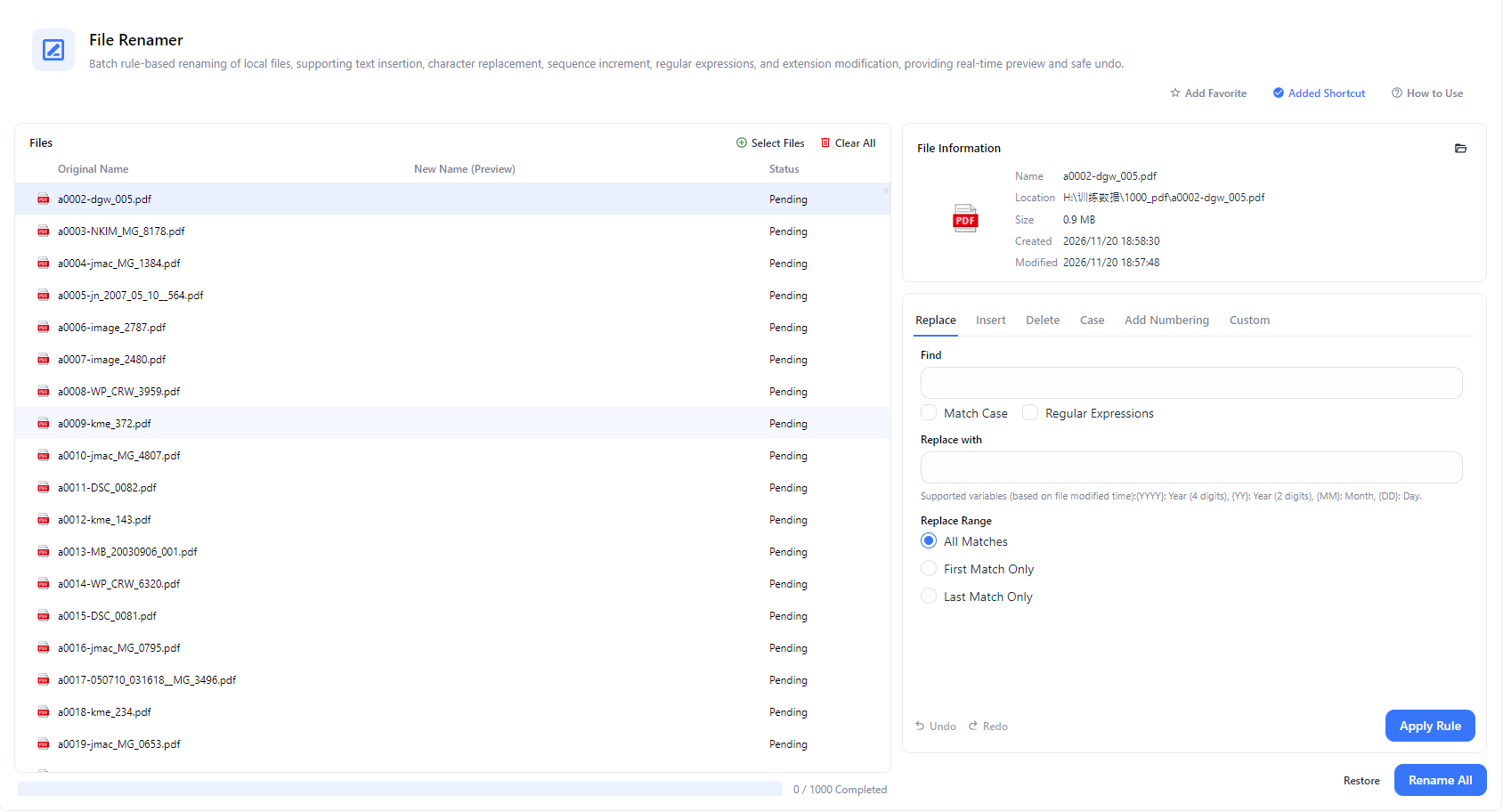
Renomeador de arquivos do PurZeno mostrando os nomes originais e novos, com as abas Substituir, Inserir, Excluir, Maiúsculas e minúsculas, Adicionar numeração e Regra personalizada

Recursos

Renomeador de arquivos: principais recursos

Renomeie com regras de substituição, inserção, exclusão, maiúsculas e numeração

Use abas separadas para substituir texto, inserir conteúdo, excluir caracteres, alterar maiúsculas e minúsculas e adicionar números sequenciais. Assim, você tem a ferramenta certa para cada tarefa de renomeação. Também é possível alterar as extensões dos arquivos.

Localize e substitua usando expressões regulares

Pesquise texto comum ou ative as expressões regulares para localizar padrões como números, datas ou caracteres repetidos. A opção Diferenciar maiúsculas de minúsculas ajuda a localizar exatamente o texto desejado, e deixar o campo de substituição vazio remove as correspondências.

Escolha quais correspondências deseja alterar

Substitua todas as ocorrências em um nome de arquivo, somente a primeira ou apenas a última. Isso é útil quando o mesmo texto aparece várias vezes.

Adicione datas com base na data de modificação do arquivo

Use variáveis integradas, como ano, mês e dia, para inserir datas automaticamente nos nomes dos arquivos com base na data de modificação de cada um.

Visualize os novos nomes antes de renomear

Compare cada nome original com o novo nome na lista de arquivos. Os nomes no disco só serão alterados quando você clicar em Renomear tudo, permitindo verificar o resultado antes.

Desfazer, refazer e restaurar

Volte ou reaplique suas regras com Desfazer e Refazer, ou use Restaurar para recuperar os nomes originais. Assim, você pode experimentar diferentes regras com segurança.

Como funciona

Como usar Renomeador de arquivos

  1. Abra o renomeador de arquivos

    Abra o PurZeno e selecione Renomeador de arquivos na lista de ferramentas.

  2. Adicione arquivos e configure uma regra de renomeação

    Clique em Selecionar arquivos para adicionar os arquivos que deseja renomear. Escolha uma aba de regras, como Substituir, Inserir, Excluir, Maiúsculas e minúsculas ou Adicionar numeração, configure as opções e clique em Aplicar regra. Se necessário, repita o processo com outras regras.

  3. Confira a pré-visualização e renomeie

    Revise os novos nomes na lista de arquivos. Se algo não estiver correto, use Desfazer ou Restaurar. Quando estiver tudo pronto, clique em Renomear tudo para aplicar os novos nomes aos arquivos.

Casos de uso

Quando usar Renomeador de arquivos

Organizar fotos e arquivos de câmeras

Substitua nomes genéricos como IMG_0001 por nomes descritivos ou adicione números e datas para que as fotos sejam organizadas corretamente em qualquer pasta.

Limpar nomes de arquivos baixados e exportados

Remova textos indesejados, nomes de marcas, palavras duplicadas e caracteres desnecessários de arquivos baixados, relatórios exportados e documentos digitalizados.

Aplicar um padrão de nomenclatura consistente aos arquivos de trabalho

Adicione prefixos ou sufixos de projetos e padronize o uso de maiúsculas e minúsculas em contratos, faturas e pastas compartilhadas para facilitar a localização dos arquivos por toda a equipe.

Numerar páginas, aulas e sequências

Adicione números sequenciais a páginas digitalizadas, vídeos de cursos, faixas de áudio e outras séries de arquivos para mantê-los na ordem correta.

Informações úteis

Renomeador de arquivos: perguntas frequentes

Como renomear vários arquivos de uma só vez?

Clique em Selecionar arquivos para adicioná-los, escolha uma aba de regras como Substituir ou Adicionar numeração, configure as opções e clique em Aplicar regra. Confira os novos nomes na lista e depois clique em Renomear tudo.

Posso visualizar os novos nomes antes de renomear os arquivos?

Sim. A lista de arquivos mostra cada nome original ao lado do novo nome, permitindo revisar todas as alterações antes de aplicá-las.

Posso desfazer uma renomeação em lote?

Sim. Use Desfazer e Refazer para voltar ou reaplicar suas regras, ou Restaurar para recuperar os nomes originais. Faça isso antes de clicar em Renomear tudo, pois essa ação aplica os novos nomes aos arquivos reais.

O renomeador de arquivos oferece suporte a expressões regulares?

Sim. Na aba Substituir, ative Expressões regulares para localizar padrões. Por exemplo, pesquise \d+ e deixe o campo de substituição vazio para remover todos os números dos nomes dos arquivos.

Como adicionar números aos nomes dos arquivos?

Selecione a aba Adicionar numeração, configure a sequência desejada e clique em Aplicar regra. Os números sequenciais aparecerão na pré-visualização antes da renomeação.

Como remover texto dos nomes dos arquivos?

Na aba Substituir, digite o texto que deseja remover no campo Localizar e deixe o campo de substituição vazio, ou use a aba Excluir. Você pode escolher remover todas as ocorrências, somente a primeira ou apenas a última.

Meus arquivos são enviados para algum servidor quando são renomeados?

Não. O PurZeno renomeia os arquivos localmente no seu computador. Seus arquivos e nomes de arquivos não são enviados ao PurZeno nem a servidores de terceiros.

Facilite as tarefas com arquivos do seu dia a dia

Tenha ferramentas de PDF, imagens e arquivos em um aplicativo para desktop privado e mantenha seus arquivos no seu computador.

Baixar o PurZeno