
Adicionar marcas d'água de texto ou imagem
Escolha uma marca d'água de texto, como "Confidencial" ou "Todos os direitos reservados", ou use uma imagem, como um logotipo ou carimbo, para identificar seus documentos.
 PurZeno
Adicione uma marca d'água de texto ou imagem a um PDF ou a vários documentos de uma só vez. Personalize o texto, a fonte, a cor, o tamanho, o ângulo de rotação, a opacidade e a densidade da marca d'água. Confira o resultado na pré-visualização das páginas e salve os PDFs com marca d'água na pasta escolhida.
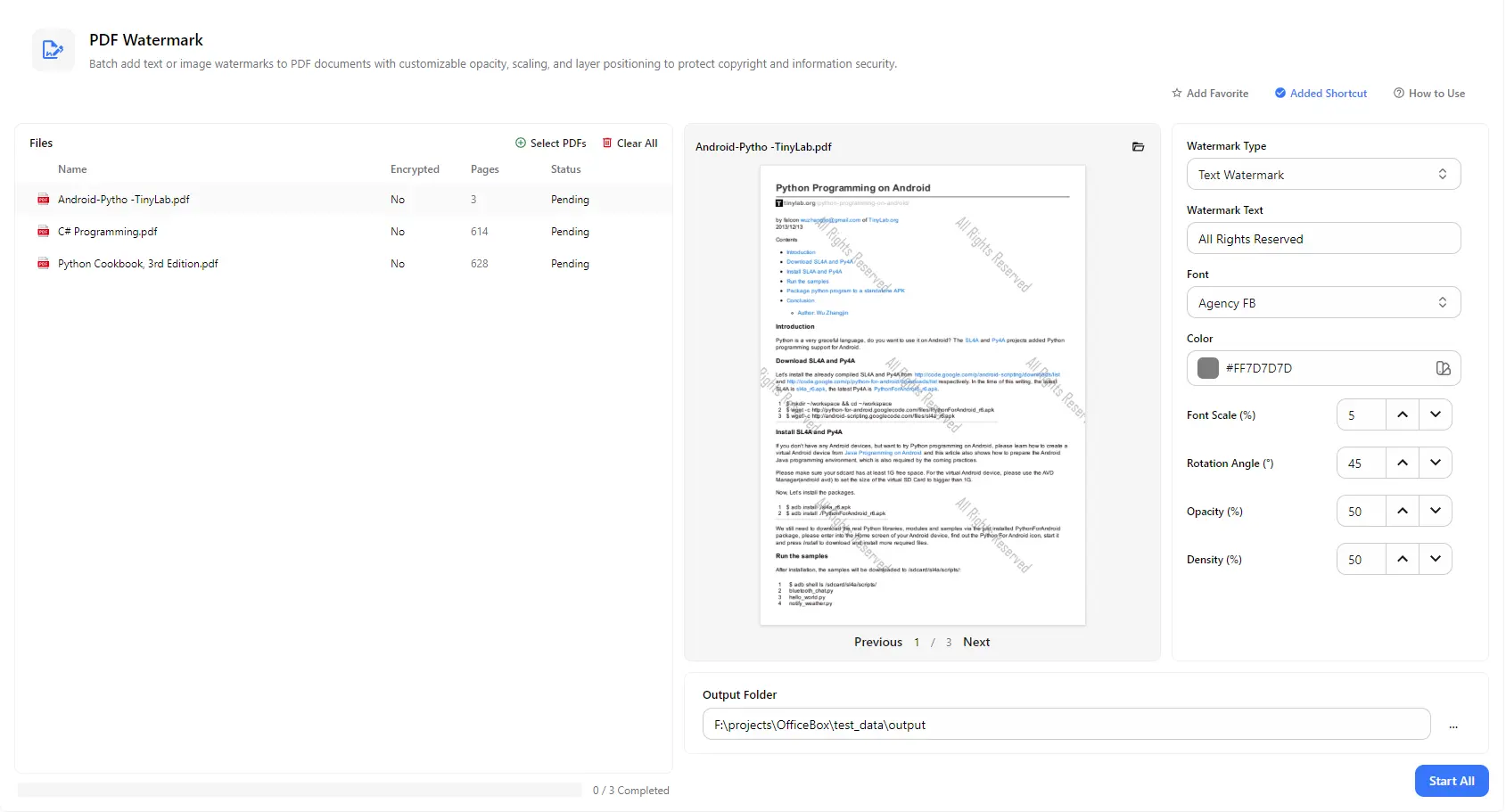
Recursos
Escolha uma marca d'água de texto, como "Confidencial" ou "Todos os direitos reservados", ou use uma imagem, como um logotipo ou carimbo, para identificar seus documentos.
Digite o texto da marca d'água, escolha uma fonte e uma cor e ajuste o tamanho para que ela fique visível sem encobrir o conteúdo da página.
Gire a marca d'água na diagonal ou em qualquer outro ângulo, ajuste sua transparência e controle a frequência com que ela se repete na página, desde uma marca discreta até a cobertura completa.
Adicione vários arquivos PDF e aplique as mesmas configurações de marca d'água a todos com uma única ação Start All, sem precisar editar cada documento separadamente.
Veja a marca d'água em uma página real do documento e navegue entre as páginas. A pré-visualização é atualizada conforme você altera as configurações, permitindo ajustar o resultado antes do processamento.
A lista de arquivos mostra o número de páginas, o status de criptografia e o progresso de cada PDF. Escolha uma pasta de saída para encontrar todos os PDFs com marca d'água em um só lugar.
Como funciona
Abra o PurZeno e selecione PDF Watermark na lista de ferramentas.
Clique em Select PDFs para adicionar um ou mais documentos. Escolha uma marca d'água de texto ou imagem e ajuste o texto, a fonte, a cor, o tamanho, o ângulo, a opacidade e a densidade enquanto confere a pré-visualização.
Escolha uma pasta de saída e clique em Start All. Quando todos os arquivos aparecerem como concluídos, abra a pasta para encontrar seus PDFs com marca d'água.
Casos de uso
Adicione marcas d'água claras, como "Confidencial", "Rascunho" ou "Somente para uso interno", a contratos, propostas e relatórios antes de compartilhá-los.
Sobreponha seu nome, o nome da empresa ou um aviso de direitos autorais em e-books, materiais de cursos, designs e portfólios para desestimular o uso não autorizado.
Use o logotipo da empresa como marca d'água de imagem em folhetos, orçamentos e apresentações para que cada arquivo enviado carregue sua identidade visual.
Antes de compartilhar cada cópia, adicione o nome do destinatário ou uma identificação de referência como marca d'água. Assim, será mais fácil identificar a origem caso o arquivo seja vazado.
Informações úteis
Clique em Select PDFs para adicionar seu arquivo, escolha uma marca d'água de texto ou imagem, ajuste a fonte, a cor, o ângulo, a opacidade e a densidade, selecione uma pasta de saída e clique em Start All.
Sim. Adicione quantos PDFs precisar e aplique a mesma marca d'água a todos em um único processamento em lote. Cada arquivo mostra seu próprio status, e a barra de progresso indica quantos arquivos foram concluídos.
Sim. Além das marcas d'água de texto, você pode usar uma imagem, como um logotipo ou carimbo, para identificar seus PDFs.
Reduza a opacidade, diminua o tamanho da fonte ou use uma cor mais clara, como cinza-claro. Uma densidade menor reduz a quantidade de marcas repetidas na página, enquanto um ângulo diagonal ajuda a manter legível o texto abaixo.
Não. O PurZeno processa arquivos PDF localmente no seu computador. Seus documentos não são enviados ao PurZeno nem a servidores de terceiros.
Os arquivos com marca d'água são salvos na pasta de saída escolhida por você, portanto os PDFs originais permanecem em seus locais originais.
Tenha ferramentas de PDF, imagens e arquivos em um aplicativo para desktop privado e mantenha seus arquivos no seu computador.
Baixar o PurZeno