
Comprima JPG, PNG, WebP, GIF, TIFF, AVIF e outros formatos
Trabalhe com os formatos que você usa no dia a dia: JPG, JPEG, PNG, APNG, WebP, GIF, TIFF, TIF, AVIF e JXL. Também é possível comprimir formatos diferentes no mesmo lote.
 PurZeno
Reduza o tamanho dos arquivos de imagem mantendo uma boa qualidade visual, facilitando o envio por e-mail, o upload e o compartilhamento de fotos e gráficos. Adicione uma imagem ou um lote inteiro, escolha um nível de compressão ou defina seu próprio valor, compare os tamanhos originais e comprimidos e salve os resultados na pasta desejada.
Recursos
Trabalhe com os formatos que você usa no dia a dia: JPG, JPEG, PNG, APNG, WebP, GIF, TIFF, TIF, AVIF e JXL. Também é possível comprimir formatos diferentes no mesmo lote.
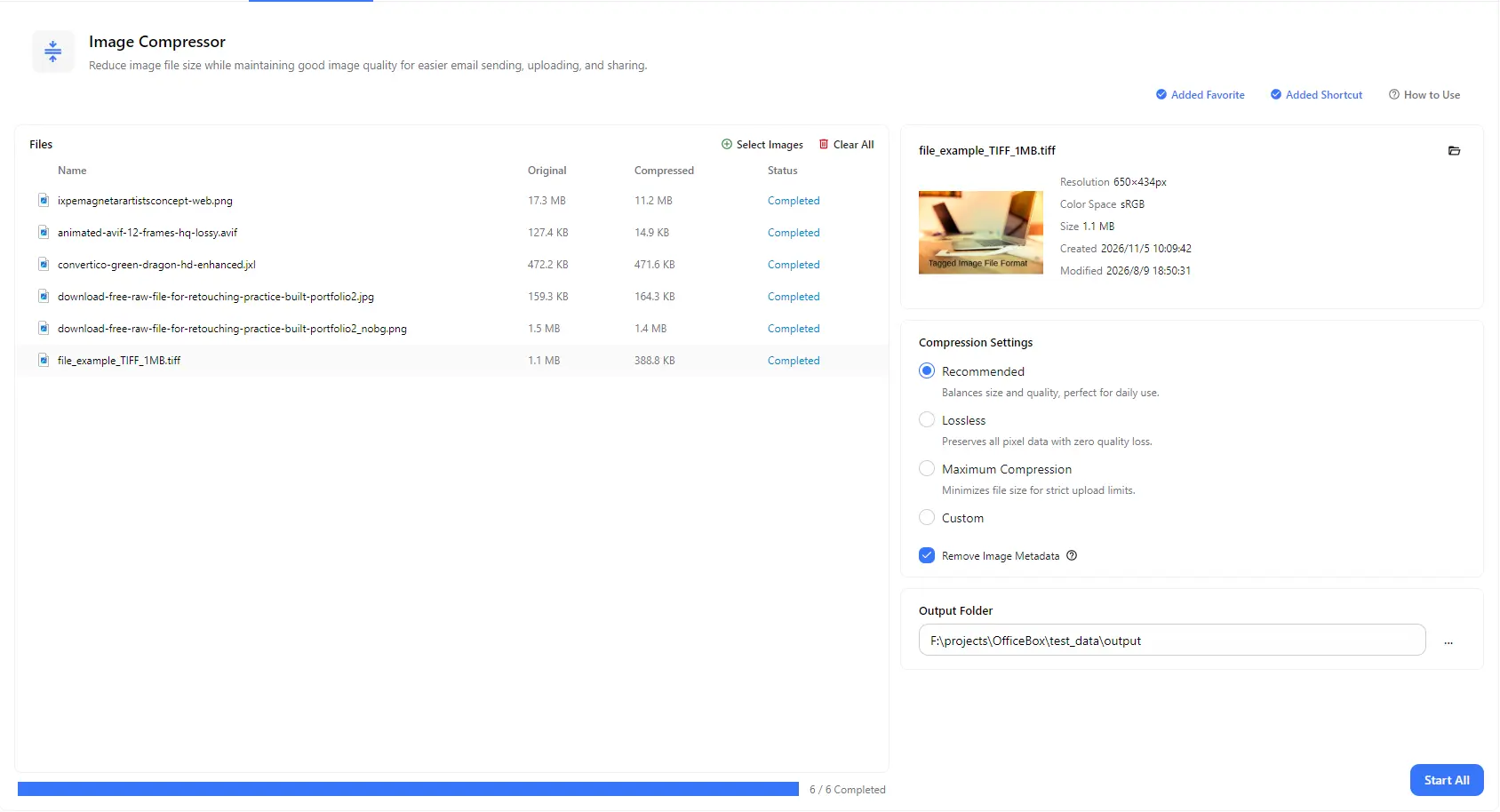
Use Recommended para equilibrar tamanho e qualidade no uso diário, Lossless para preservar cada pixel ou Maximum Compression para obter arquivos menores quando os limites de upload forem rigorosos.
Controle o equilíbrio entre o tamanho e a qualidade da imagem definindo seu próprio valor de compressão quando as opções predefinidas não atenderem às suas necessidades.
Adicione várias imagens de uma só vez e processe todas juntas com uma única ação Start All, sem precisar comprimir os arquivos individualmente.
Veja o tamanho original e o tamanho comprimido de cada imagem, juntamente com seu status, para verificar rapidamente quanto espaço foi economizado.
Remova metadados incorporados, como informações da câmera e dados de localização, quando presentes. Isso pode reduzir ligeiramente o tamanho do arquivo e ajudar a proteger sua privacidade antes de compartilhar fotos.
Selecione qualquer imagem para visualizar sua miniatura, resolução, espaço de cor, tamanho e datas. Em seguida, escolha a pasta onde as imagens comprimidas serão salvas.
Como funciona
Abra o PurZeno e selecione Image Compressor na lista de ferramentas.
Clique em Select Images para adicionar um ou mais arquivos. Escolha Recommended, Lossless, Maximum Compression ou Custom e decida se deseja remover os metadados das imagens.
Escolha uma pasta de saída e clique em Start All. Quando todos os arquivos aparecerem como concluídos, compare os tamanhos e encontre as imagens comprimidas na pasta.
Casos de uso
Reduza o tamanho de fotos e capturas de tela para que se ajustem aos limites de anexos de e-mail e possam ser enviadas rapidamente por aplicativos de mensagens, sem uma perda perceptível de qualidade visual.
Use Maximum Compression para reduzir as imagens e atender aos limites rigorosos de tamanho de arquivo de formulários de inscrição, portais online, fóruns e anúncios de comércio eletrônico.
Comprima fotos de produtos, banners e imagens de artigos para melhorar a velocidade de carregamento das páginas e reduzir o consumo de largura de banda, usando formatos como JPG, PNG, WebP e AVIF.
Comprima grandes lotes de fotos e gráficos antes de arquivá-los para reduzir o espaço ocupado no computador, em unidades externas ou no armazenamento em nuvem.
Informações úteis
Escolha Lossless para preservar todos os dados dos pixels sem perda de qualidade, embora a redução de tamanho geralmente seja menor. Para obter um bom equilíbrio entre tamanho e qualidade no uso diário, comece com Recommended e compare os resultados.
Você pode comprimir imagens JPG, JPEG, PNG, APNG, WebP, GIF, TIFF, TIF, AVIF e JXL, incluindo vários formatos diferentes no mesmo lote.
Sim. Adicione quantas imagens precisar e comprima todas com Start All. Cada arquivo exibe seus tamanhos original e comprimido e seu próprio status, enquanto a barra de progresso mostra quantos arquivos foram concluídos.
Use Recommended para compartilhar imagens no dia a dia, Lossless quando a qualidade precisar permanecer exatamente igual e Maximum Compression quando for necessário atender a um limite rigoroso de upload. Escolha Custom se quiser definir o valor de compressão manualmente.
Ela remove os metadados armazenados na imagem, como informações da câmera e dados de localização, quando presentes. Isso pode reduzir um pouco o tamanho do arquivo e ajuda a proteger sua privacidade ao compartilhar fotos.
Isso acontece quando a imagem já atende ao nível de compressão selecionado. Se quiser reduzir ainda mais o tamanho, escolha um nível de compressão mais alto.
Não. O PurZeno comprime as imagens localmente no seu computador. Suas imagens não são enviadas ao PurZeno nem a servidores de terceiros.
Tenha ferramentas de PDF, imagens e arquivos em um aplicativo para desktop privado e mantenha seus arquivos no seu computador.
Baixar o PurZeno