
Recortar Livremente ou com Proporções Predefinidas
Desenhe qualquer área de recorte no modo Livre ou escolha uma proporção predefinida para manter as dimensões adequadas a fotografias de perfil, publicações, banners e impressões.
 PurZeno
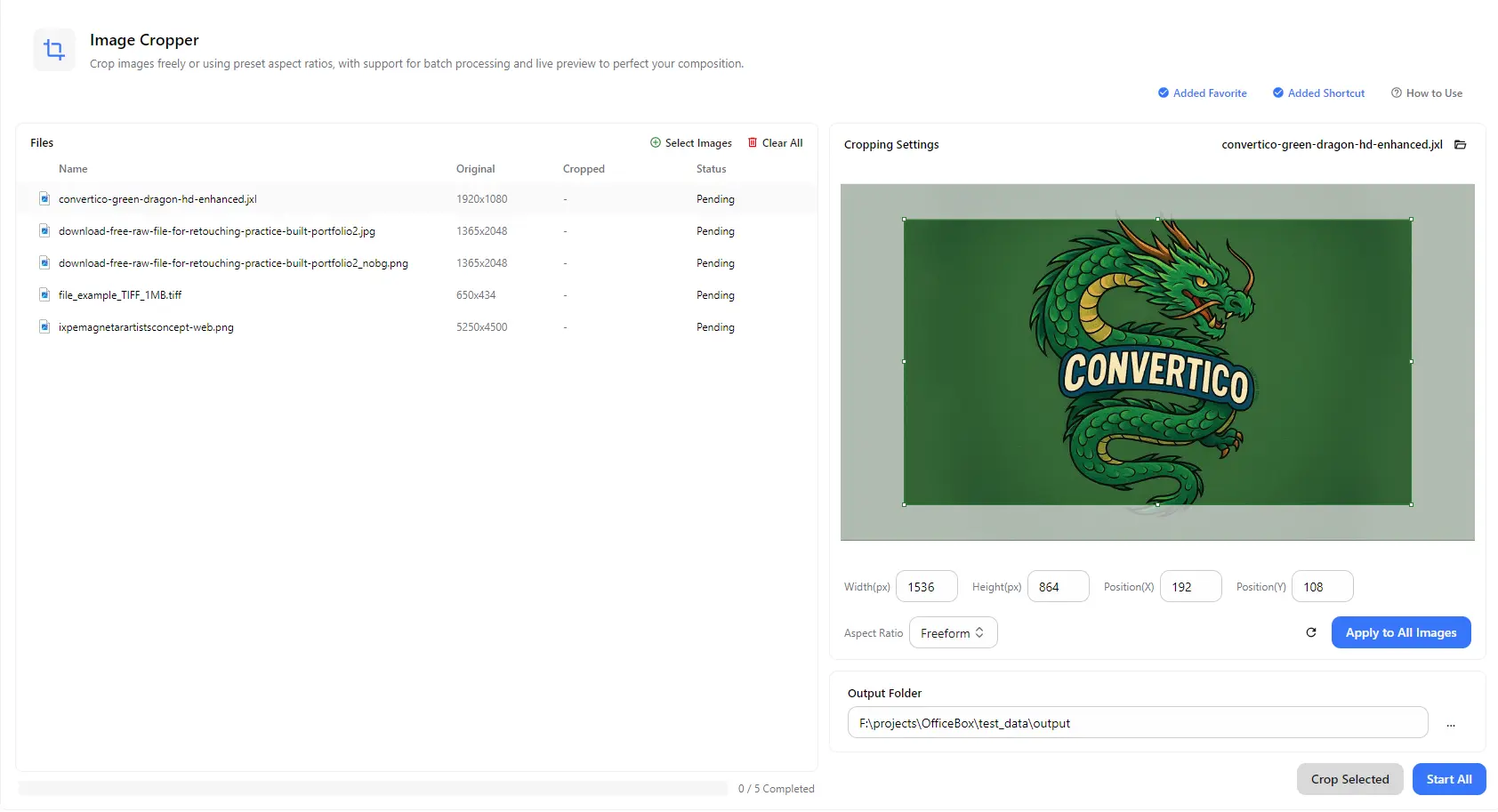
Recorte imagens exatamente como pretende. Arraste a área de recorte ou introduza valores precisos, recorte livremente ou fixe uma proporção predefinida, pré-visualize o resultado e aplique o mesmo recorte a um lote inteiro de imagens antes de as guardar na pasta que escolher.
Recursos
Desenhe qualquer área de recorte no modo Livre ou escolha uma proporção predefinida para manter as dimensões adequadas a fotografias de perfil, publicações, banners e impressões.
Introduza a largura e a altura da área de recorte em pixels, bem como as coordenadas X e Y da sua posição, para obter resultados precisos que pode repetir em várias imagens.
Veja a área de recorte sobre a imagem através de controlos ajustáveis e aperfeiçoe a composição antes de iniciar o processamento. O botão Repor permite devolver a área de recorte à posição inicial.
Adicione várias imagens e utilize Aplicar a todas as imagens para aplicar as mesmas definições de recorte a toda a lista, ou utilize Recortar imagem selecionada para processar apenas a imagem em que está a trabalhar.
Recorte imagens JPG, JPEG, PNG, WebP, GIF, APNG, AVIF, TIFF, TIF, BMP, JXL, TGA, EXR, HDR e JP2. Também pode combinar vários formatos no mesmo lote.
A lista de ficheiros apresenta as dimensões originais de cada imagem ao lado das dimensões após o recorte e do respetivo estado. Escolha uma pasta de destino para guardar todos os resultados no mesmo local.
Como funciona
Abra o PurZeno e selecione Recortar imagens na lista de ferramentas.
Clique em Selecionar imagens para adicionar um ou mais ficheiros. Selecione uma imagem e arraste a área de recorte, introduza valores exatos ou escolha uma proporção. Utilize Aplicar a todas as imagens se todas precisarem do mesmo recorte.
Escolha uma pasta de destino e clique em Iniciar tudo para recortar todas as imagens, ou clique em Recortar imagem selecionada para processar apenas a imagem selecionada. Quando o processamento terminar, encontrará as imagens recortadas na pasta escolhida.
Casos de uso
Recorte retratos com uma forma e um enquadramento uniformes para contas, fotografias de identificação, páginas de equipas e diretórios.
Utilize proporções predefinidas para ajustar fotografias às dimensões necessárias para publicações, imagens de capa, miniaturas e banners de sites.
Remova áreas que distraem, margens de digitalização e espaços vazios de fotografias e capturas de ecrã para dar destaque ao motivo principal.
Aplique o mesmo recorte a um lote de imagens de produtos para que catálogos, listagens e galerias tenham um enquadramento uniforme.
Informações úteis
Selecione a imagem, introduza a largura e a altura do recorte em pixels e ajuste a posição, se necessário. Escolha uma pasta de destino e clique em Iniciar tudo ou Recortar imagem selecionada.
Escolha uma opção predefinida na lista Proporção. A área de recorte mantém essa proporção enquanto a move ou redimensiona. Escolha Recorte livre para recortar sem uma proporção fixa.
Sim. Adicione as imagens que pretender e utilize Aplicar a todas as imagens para aplicar as mesmas definições de recorte a todas. Cada ficheiro apresenta as dimensões originais e após o recorte, bem como o respetivo estado.
Recortar imagem selecionada processa apenas a imagem que está selecionada nesse momento. Iniciar tudo processa todas as imagens da lista.
O recorte remove as partes que ficam fora da área selecionada e mantém os pixels restantes na sua resolução original. Assim, a área recortada não é ampliada nem esticada.
Não. O PurZeno recorta as imagens localmente no seu computador. As suas imagens não são enviadas para o PurZeno nem para qualquer servidor de terceiros.
Tenha ferramentas de PDF, imagens e arquivos em um aplicativo para desktop privado e mantenha seus arquivos no seu computador.
Baixar o PurZeno