
Redimensionar para Dimensões Exatas
Introduza uma largura, uma altura ou ambas em pixels. Ao definir apenas um valor, mantém a proporção original da imagem. Ao definir os dois, força a imagem a assumir as dimensões exatas indicadas.
 PurZeno
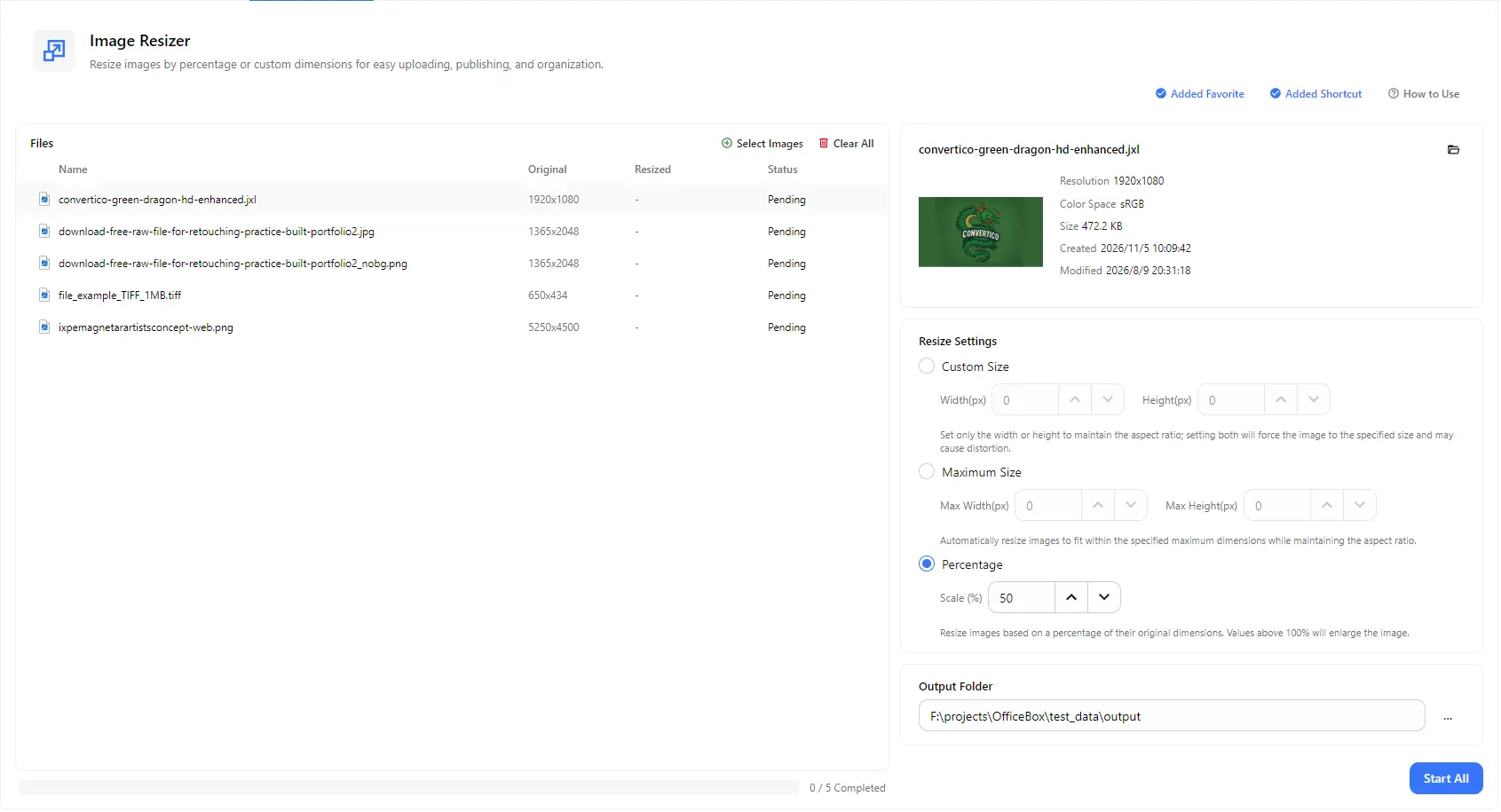
Ajuste as dimensões das imagens às suas necessidades de carregamento, publicação e organização. Defina uma largura e altura exatas, ajuste as imagens a um tamanho máximo ou redimensione-as por percentagem. Processe várias imagens de uma só vez e compare lado a lado as dimensões originais e as dimensões finais.
Recursos
Introduza uma largura, uma altura ou ambas em pixels. Ao definir apenas um valor, mantém a proporção original da imagem. Ao definir os dois, força a imagem a assumir as dimensões exatas indicadas.
Defina uma largura e altura máximas para que cada imagem seja reduzida até caber nesses limites, mantendo as proporções originais. É ideal para processar lotes com fotografias verticais e horizontais.
Redimensione todas as imagens utilizando a mesma percentagem das dimensões originais. Por exemplo, 50% reduz a largura e a altura para metade. Valores superiores a 100% aumentam a imagem.
Adicione várias imagens e redimensione-as todas com uma única ação de Iniciar tudo, sem precisar de abrir e exportar cada ficheiro separadamente.
Redimensione imagens JPG, JPEG, PNG, WebP, GIF, APNG, AVIF, TIFF, TIF, BMP, JXL, TGA, EXR, HDR e JP2. Também pode combinar vários formatos no mesmo lote.
A lista de ficheiros apresenta as dimensões originais e redimensionadas de cada imagem. Selecione uma imagem para consultar a resolução, o espaço de cor, o tamanho e as datas e, em seguida, escolha onde guardar os resultados.
Como funciona
Abra o PurZeno e selecione Redimensionar imagens na lista de ferramentas.
Clique em Selecionar imagens para adicionar um ou mais ficheiros. Escolha Tamanho personalizado, Tamanho máximo ou Percentagem e introduza os valores pretendidos.
Escolha uma pasta de destino e clique em Iniciar tudo. Quando todos os ficheiros aparecerem como concluídos, abra a pasta para encontrar as imagens redimensionadas.
Casos de uso
Ajuste as fotografias à largura necessária para a sua página ou listagem de produtos, para que carreguem mais rapidamente e sejam apresentadas de forma consistente.
Utilize um tamanho máximo para ajustar fotografias grandes aos limites de pixels de formulários de candidatura, fotografias de perfil, mercados online e redes sociais.
Reduza em 50% ou mais as dimensões de um lote de fotografias de alta resolução para obter ficheiros mais leves e fáceis de enviar e partilhar.
Redimensione as imagens de uma pasta para a mesma largura ou altura, garantindo uma apresentação consistente em galerias, catálogos e diapositivos.
Informações úteis
Adicione as imagens, escolha Tamanho personalizado, introduza a largura e a altura em pixels, selecione uma pasta de destino e clique em Iniciar tudo. Se introduzir apenas a largura ou apenas a altura, a proporção original será mantida.
Defina apenas a largura ou apenas a altura em Tamanho personalizado, ou utilize Tamanho máximo ou Percentagem. Estas opções mantêm as proporções originais. Se definir a largura e a altura em Tamanho personalizado, a imagem será forçada às dimensões exatas e poderá ficar deformada.
Tamanho personalizado aplica as dimensões que introduzir. Tamanho máximo define os limites máximos de largura e altura e ajusta cada imagem para caber dentro desses limites, mantendo a proporção. Assim, imagens com formatos diferentes podem ser processadas corretamente no mesmo lote.
Sim. Adicione as imagens que pretender e aplique a mesma configuração de redimensionamento a todas num único lote. Cada ficheiro apresenta as dimensões originais e redimensionadas, bem como o respetivo estado.
Normalmente, sim, porque dimensões menores significam menos pixels para armazenar. Se também precisar de reduzir ainda mais o tamanho do ficheiro, pode comprimir as imagens redimensionadas com o Compressor de Imagens.
Não. Aumentar a escala acima de 100% torna a imagem maior, mas não consegue acrescentar detalhes que não existam no original. Por isso, as imagens ampliadas podem parecer menos nítidas.
Não. O PurZeno redimensiona as imagens localmente no seu computador. As suas imagens não são enviadas para o PurZeno nem para qualquer servidor de terceiros.
Tenha ferramentas de PDF, imagens e arquivos em um aplicativo para desktop privado e mantenha seus arquivos no seu computador.
Baixar o PurZeno