
Remoção de fundo com IA e recortes precisos
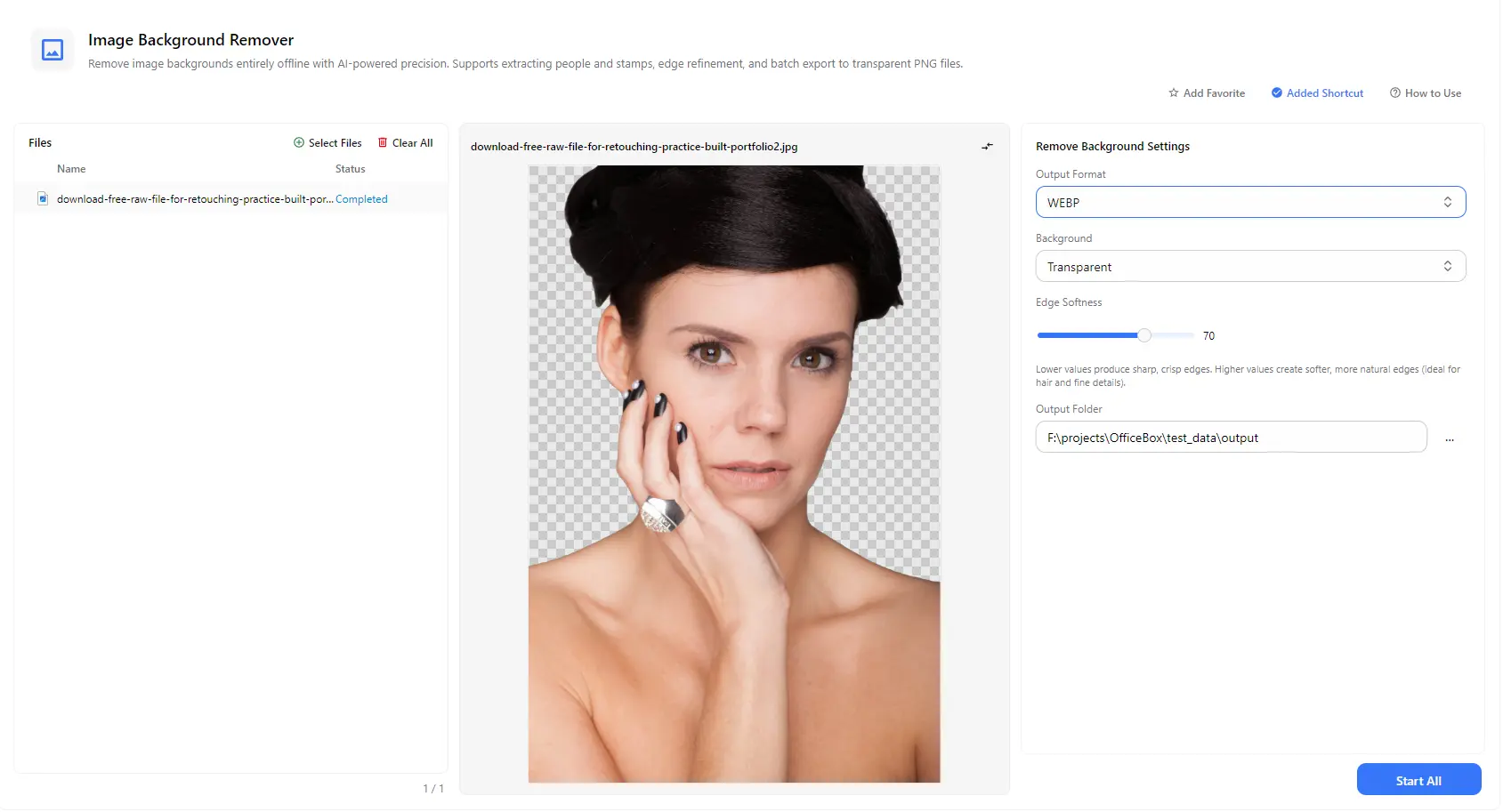
Detecte automaticamente o objeto principal e remova o fundo em uma única etapa. O recurso funciona bem com pessoas e carimbos, além de fotos do dia a dia.
 PurZeno
Recorte pessoas, produtos e carimbos com precisão usando IA. Remova o fundo para obter uma imagem transparente ou substitua-o por uma cor sólida ou outra imagem. Ajuste a suavidade das bordas para preservar cabelos e detalhes finos, processe várias imagens em um único lote e salve-as nos formatos PNG, WebP ou JPG.
Recursos
Detecte automaticamente o objeto principal e remova o fundo em uma única etapa. O recurso funciona bem com pessoas e carimbos, além de fotos do dia a dia.
Salve o recorte com fundo transparente nos formatos PNG ou WebP, pronto para uso em sites, apresentações, designs e páginas de produtos.
Em vez de deixar o fundo transparente, coloque uma cor sólida ou uma imagem de fundo atrás do objeto principal.
Use o controle deslizante de suavidade das bordas para escolher entre contornos nítidos e definidos ou bordas mais suaves e naturais, ideais para cabelos e detalhes finos.
Escolha o formato de saída adequado ao seu uso. PNG e WebP aceitam fundos transparentes, enquanto JPG não oferece suporte à transparência e deve ser usado com um fundo de cor sólida ou uma imagem.
Adicione várias imagens e processe todas com uma única ação de Iniciar tudo. Confira o resultado de cada imagem na pré-visualização e escolha onde salvar os arquivos concluídos.
Como funciona
Abra o PurZeno e selecione Removedor de Fundo de Imagens na lista de ferramentas.
Clique em Selecionar arquivos para adicionar uma ou mais imagens. Escolha o formato de saída, defina o fundo como transparente, uma cor ou uma imagem e ajuste a suavidade das bordas enquanto confere a pré-visualização.
Escolha uma pasta de destino e clique em Iniciar tudo. Quando todos os arquivos estiverem marcados como concluídos, abra a pasta para encontrar suas imagens prontas.
Casos de uso
Remova fundos desorganizados de fotos de produtos para criar imagens limpas e consistentes para anúncios, catálogos e marketplaces.
Remova o fundo de um retrato e substitua-o por uma cor lisa ou outra imagem para perfis, candidaturas e páginas de equipes.
Recorte um carimbo de um documento digitalizado ou de uma foto e salve-o como PNG transparente para inseri-lo em outros documentos.
Isole pessoas e objetos em imagens transparentes e insira-os em cartazes, apresentações, banners e miniaturas.
Informações úteis
Adicione a imagem usando Selecionar arquivos, escolha Transparente como fundo, selecione um formato de saída, escolha uma pasta de destino e clique em Iniciar tudo.
Defina o fundo como Transparente e exporte a imagem no formato PNG ou WebP. Ambos os formatos permitem salvar fundos transparentes.
O formato JPG não oferece suporte à transparência, portanto um arquivo JPG não pode ter fundo transparente. Para manter a transparência, exporte como PNG ou WebP. Ao exportar como JPG, use uma cor sólida ou uma imagem como fundo.
Sim. Em vez de escolher Transparente, selecione uma cor ou uma imagem de fundo para colocar atrás do objeto principal.
Valores mais baixos produzem bordas nítidas e definidas. Valores mais altos criam bordas mais suaves e naturais, ideais para cabelos e detalhes finos.
Sim. Adicione quantas imagens precisar e processe todas juntas em um único lote. Cada arquivo mostra seu próprio status.
Na primeira vez que usar o Removedor de Fundo de Imagens, o PurZeno baixará o modelo necessário para essa tarefa. Normalmente, não será necessário baixá-lo novamente, a menos que o modelo seja atualizado ou precise ser obtido outra vez. São modelos pequenos e específicos para cada tarefa, geralmente com tamanho entre alguns megabytes e cerca de cem megabytes.
Não. Depois de baixado, o modelo é executado localmente no seu computador. Suas imagens não são enviadas para nenhum servidor.
O modelo de IA é executado localmente, portanto a velocidade depende do hardware do seu computador, principalmente do processador e da memória. O tempo de processamento pode variar conforme o dispositivo.
Tenha ferramentas de PDF, imagens e arquivos em um aplicativo para desktop privado e mantenha seus arquivos no seu computador.
Baixar o PurZeno