
Mesclar vários PDFs em um só
Adicione vários arquivos PDF e veja todas as páginas juntas em uma única visualização de miniaturas. Organize-as como quiser e exporte um único PDF combinado.
 PurZeno
Organize seus documentos PDF página por página. Combine páginas de vários PDFs, exclua as páginas desnecessárias, gire e reorganize tudo em uma visualização de miniaturas. Depois, exporte o resultado como um único PDF ou como arquivos PDF separados de uma página.
Recursos
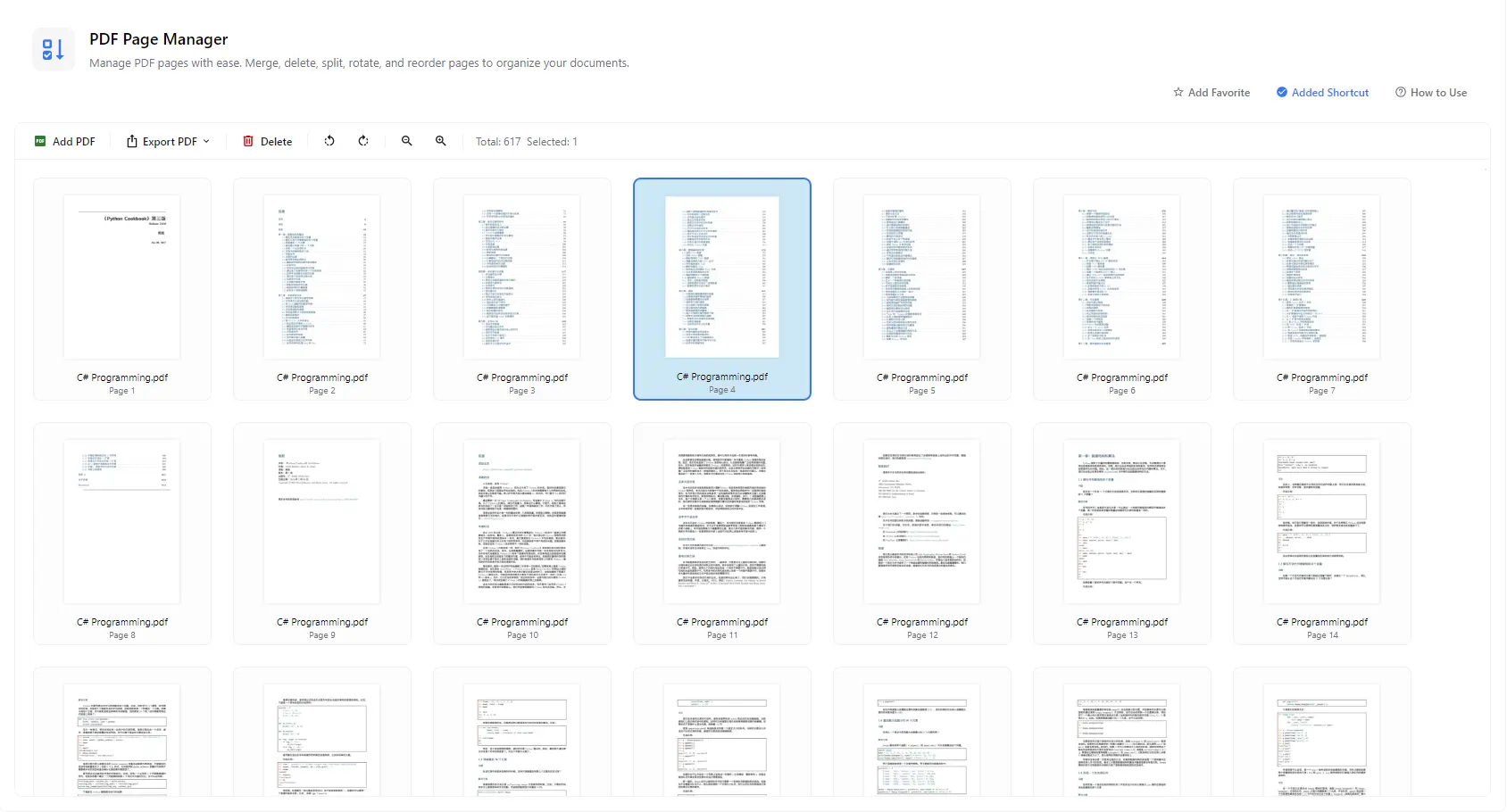
Adicione vários arquivos PDF e veja todas as páginas juntas em uma única visualização de miniaturas. Organize-as como quiser e exporte um único PDF combinado.
Mova as páginas para a sequência correta para que relatórios, contratos e documentos digitalizados sejam lidos na ordem desejada, sem precisar recriar o arquivo.
Selecione páginas em branco, duplicadas ou irrelevantes e remova-as com o botão Delete. O contador mostra o total de páginas e quantas estão selecionadas.
Corrija digitalizações de lado ou de cabeça para baixo girando as páginas para a esquerda ou para a direita antes de exportar.
Exporte cada página como um arquivo PDF próprio quando precisar separar um documento em páginas individuais, como faturas, formulários ou recibos digitalizados.
Aumente ou diminua as miniaturas das páginas para examinar documentos longos rapidamente ou conferir os detalhes de cada página antes de exportar.
Como funciona
Abra o PurZeno e selecione Gerenciador de páginas PDF na lista de ferramentas.
Clique em Add PDF para carregar um ou mais documentos. Selecione as páginas que deseja excluir ou girar e reorganize-as até que o documento fique como você precisa.
Clique em Export PDF e escolha se deseja salvar tudo em um único PDF ou exportar cada página como um arquivo separado. Em seguida, escolha onde salvar os resultados.
Casos de uso
Mescle arquivos separados, como capas, páginas assinadas e anexos, em um único documento fácil de enviar, apresentar ou arquivar.
Exclua as páginas que não devem fazer parte do documento para compartilhar somente o conteúdo de que o destinatário precisa.
Gire páginas que estejam de lado e coloque digitalizações fora de ordem na sequência correta para que contratos, formulários e livros digitalizados fiquem prontos para leitura ou impressão.
Divida um documento com várias páginas em PDFs de uma página para arquivar ou enviar separadamente faturas, certificados, contracheques ou formulários.
Informações úteis
Clique em Add PDF para carregar todos os arquivos que deseja combinar, organize as páginas na ordem necessária e clique em Export PDF para salvar tudo como um único PDF.
Adicione o PDF, clique em Export PDF e escolha a opção de exportar cada página como um arquivo PDF individual. Cada página será salva em seu próprio PDF de uma página.
Selecione as páginas que deseja remover na visualização de miniaturas e clique em Delete. Em seguida, exporte o PDF para salvar uma versão sem essas páginas.
Sim. Gire as páginas selecionadas para a esquerda ou para a direita e mova-as para definir uma nova ordem. A visualização de miniaturas permite conferir o resultado antes de exportar.
Não. O PurZeno processa arquivos PDF localmente no seu computador. Seus documentos não são enviados ao PurZeno nem a servidores de terceiros.
Suas alterações são salvas durante a exportação, e o resultado é criado em um novo arquivo PDF. Mantenha o arquivo original como backup até ficar satisfeito com a versão exportada.
Tenha ferramentas de PDF, imagens e arquivos em um aplicativo para desktop privado e mantenha seus arquivos no seu computador.
Baixar o PurZeno