
Extrair imagens de um PDF com um clique
Salve as imagens incorporadas em um PDF como arquivos independentes que podem ser editados, reutilizados em designs ou adicionados a outros documentos, sem precisar fazer capturas de tela das páginas.
 PurZeno
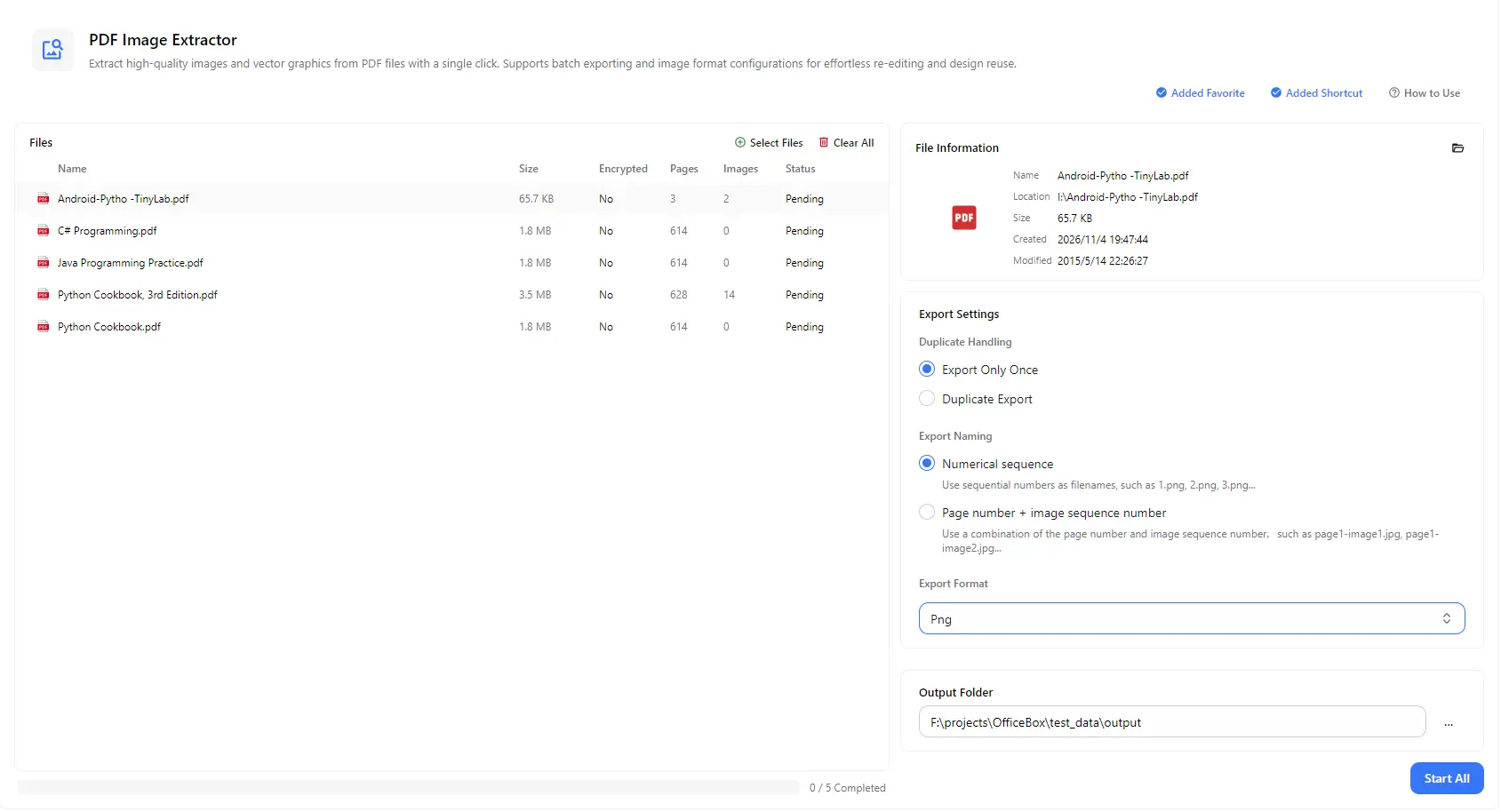
Extraia imagens dos seus documentos PDF e salve-as como arquivos separados. Adicione um ou vários PDFs, veja quantas imagens cada arquivo contém, escolha entre PNG, JPG ou WebP, defina como lidar com imagens duplicadas e como nomear os arquivos e exporte tudo para a pasta escolhida.
Recursos
Salve as imagens incorporadas em um PDF como arquivos independentes que podem ser editados, reutilizados em designs ou adicionados a outros documentos, sem precisar fazer capturas de tela das páginas.
Adicione vários arquivos PDF e extraia as imagens de todos eles com uma única ação Start All, em vez de processar cada documento individualmente.
A lista de arquivos mostra o tamanho, o número de páginas, o status de criptografia e a quantidade de imagens de cada PDF, permitindo identificar rapidamente quais documentos contêm imagens. Selecione um arquivo para ver seu nome, localização e datas.
Escolha PNG para obter qualidade sem perdas e suporte à transparência, JPG para fotos menores e fáceis de compartilhar, ou WebP para imagens compactas e prontas para a web.
Muitos PDFs reutilizam o mesmo logotipo ou plano de fundo em todas as páginas. Escolha Export Only Once para salvar cada imagem repetida apenas uma vez ou Duplicate Export para salvar todas as ocorrências.
Nomeie os arquivos com uma sequência numérica simples, como 1.png, 2.png e 3.png, ou combine o número da página com o número da imagem, como page1-image1.jpg, para identificar exatamente de onde cada imagem veio.
Como funciona
Abra o PurZeno e selecione PDF Image Extractor na lista de ferramentas.
Clique em Select Files para adicionar um ou mais PDFs. Escolha como lidar com imagens duplicadas, como nomear os arquivos e o formato de exportação (PNG, JPG ou WebP).
Escolha uma pasta de saída e clique em Start All. Quando todos os arquivos aparecerem como concluídos, abra a pasta para encontrar as imagens extraídas.
Casos de uso
Extraia fotos, diagramas e ilustrações de relatórios em PDF, folhetos e materiais de apresentação para reutilizá-los em novos documentos, sites ou designs.
Extraia imagens de produtos e figuras técnicas de catálogos, fichas técnicas e manuais do usuário para anúncios, documentação ou materiais de treinamento.
Extraia as imagens das páginas armazenadas em documentos digitalizados para editá-las, recortá-las ou aprimorá-las em um editor de imagens.
Salve gráficos, figuras e ilustrações de e-books, artigos e materiais de estudo para consultá-los ou utilizá-los em suas próprias anotações e apresentações.
Informações úteis
Clique em Select Files para adicionar seu PDF, escolha um formato de exportação e um padrão de nomeação, selecione uma pasta de saída e clique em Start All. As imagens serão salvas nessa pasta como arquivos separados.
Sim. Adicione quantos PDFs precisar e extraia as imagens de todos em um único processamento em lote. Cada arquivo mostra seu próprio status, e a barra de progresso indica quantos arquivos foram concluídos.
PDF Image Extractor salva as imagens individuais incorporadas em um PDF, como fotos e logotipos. PDF to Image converte páginas inteiras em arquivos de imagem, incluindo o texto e o layout das páginas.
Use PNG para obter a melhor qualidade e preservar a transparência, JPG para arquivos menores e fáceis de compartilhar, e WebP para imagens compactas destinadas a sites.
A contagem indica quantas imagens incorporadas foram encontradas no arquivo. PDFs que contêm apenas texto não possuem imagens, e alguns documentos desenham gráficos como formas vetoriais ou texto, em vez de inserir arquivos de imagem no PDF.
Não. O PurZeno processa arquivos PDF localmente no seu computador. Seus documentos não são enviados ao PurZeno nem a servidores de terceiros.
Tenha ferramentas de PDF, imagens e arquivos em um aplicativo para desktop privado e mantenha seus arquivos no seu computador.
Baixar o PurZeno