
Conversor de PDF para imagem

Transforme páginas de PDF em imagens JPG, PNG, WebP ou TIFF com apenas alguns cliques. Adicione um único PDF ou vários arquivos de uma só vez, escolha a resolução e a qualidade de imagem adequadas, visualize cada documento e salve as imagens na pasta desejada.

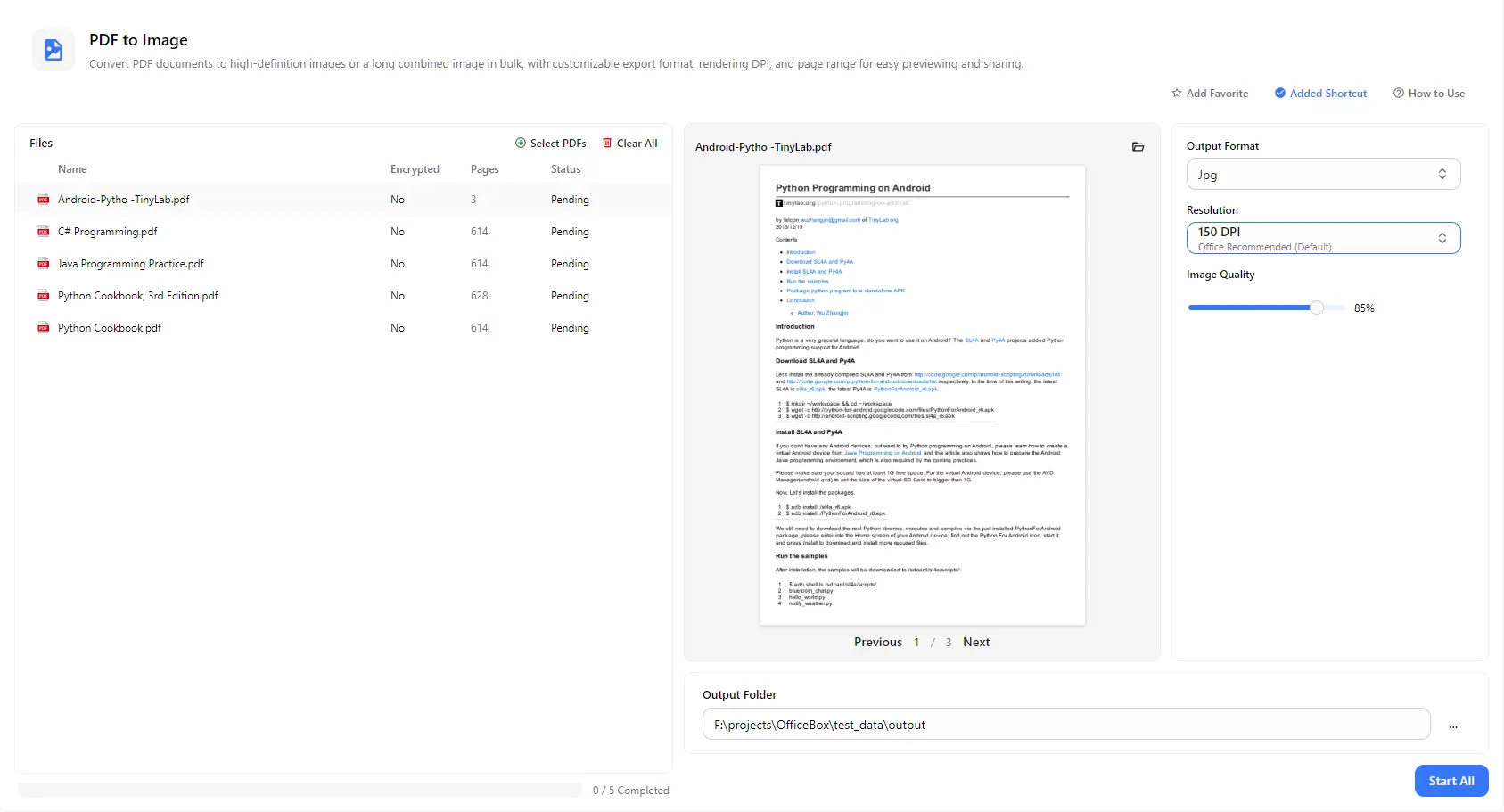
Interface da ferramenta PDF para imagem do PurZeno mostrando uma lista de arquivos PDF, pré-visualização de páginas e configurações de formato de saída, DPI e qualidade da imagem

Recursos

PDF para imagem: principais recursos

Converter PDF para JPG, PNG, WebP ou TIFF

Escolha o formato de saída mais adequado: JPG para imagens pequenas e fáceis de compartilhar; PNG para textos e gráficos nítidos; WebP para imagens compactas prontas para a web; ou TIFF para fluxos de trabalho de arquivamento e impressão.

Escolher o DPI ideal para cada finalidade

Selecione 72 DPI para pré-visualizações rápidas na tela, 96 DPI para exibição padrão, 150 DPI para tarefas comuns de escritório (padrão) ou 200 DPI quando precisar de mais nitidez para impressão ou leitura detalhada.

Ajustar a qualidade da imagem

Use o controle deslizante de qualidade da imagem para equilibrar a nitidez e o tamanho do arquivo, facilitando o envio por e-mail, o upload ou o armazenamento das imagens convertidas.

Converter vários PDFs em lote

Adicione vários arquivos PDF de uma só vez e converta-os juntos com uma única ação Start All, em vez de exportar cada documento individualmente.

Visualizar páginas do PDF antes da conversão

Clique em qualquer arquivo da lista para percorrer suas páginas no painel de pré-visualização. A lista também mostra a quantidade de páginas de cada documento, o status de criptografia e o progresso da conversão.

Salvar imagens na pasta escolhida

Defina uma pasta de saída e encontre todas as imagens convertidas no mesmo local quando o processamento terminar. Um indicador geral de progresso permite acompanhar o lote.

Como funciona

Como usar PDF para imagem

  1. Abrir PDF para imagem

    Abra o PurZeno e selecione PDF para imagem na lista de ferramentas.

  2. Adicionar PDFs e escolher as configurações

    Clique em Select PDFs para adicionar um ou mais documentos. Em seguida, escolha o formato de saída (JPG, PNG, WebP ou TIFF), a resolução (72, 96, 150 ou 200 DPI) e a qualidade da imagem.

  3. Converter e salvar as imagens

    Escolha uma pasta de saída e clique em Start All. Quando todos os arquivos aparecerem como concluídos, abra a pasta para encontrar suas imagens.

Casos de uso

Quando usar PDF para imagem

Compartilhar páginas de PDF como imagens em chats, e-mails e apresentações

Converta páginas de PDF em JPG ou PNG quando precisar inseri-las em uma apresentação, enviá-las por um aplicativo de mensagens ou adicioná-las a um documento, sem pedir aos destinatários que abram um PDF.

Criar pré-visualizações e miniaturas para sites e documentos

Exporte uma página de capa ou páginas importantes como imagens WebP ou JPG leves para páginas da web, catálogos de produtos, bibliotecas de documentos e bases de conhecimento.

Arquivar e imprimir páginas digitalizadas ou baseadas em imagens

Salve contratos, formulários e páginas digitalizadas como imagens PNG ou TIFF de alta resolução para manter registros, imprimir ou usar em outras ferramentas de imagem.

Extrair elementos visuais de páginas para relatórios e materiais de treinamento

Transforme gráficos, diagramas, layouts e páginas de livros em imagens que você pode anotar, recortar ou reutilizar em relatórios, tutoriais e materiais de cursos.

Informações úteis

PDF para imagem: perguntas frequentes

Como converter um PDF para JPG ou PNG?

Adicione o PDF usando Select PDFs, escolha JPG ou PNG como formato de saída, selecione uma resolução e uma pasta de destino e clique em Start All. As imagens convertidas serão salvas nessa pasta.

Posso converter vários PDFs em imagens ao mesmo tempo?

Sim. Adicione quantos PDFs precisar e converta todos em um único lote com Start All. Cada arquivo mostra seu próprio status, e a barra de progresso informa quantos arquivos foram concluídos.

Qual formato de imagem devo escolher: JPG, PNG, WebP ou TIFF?

Use JPG para arquivos pequenos e fáceis de compartilhar; PNG para textos, capturas de tela e gráficos nítidos; WebP para imagens compactas em sites; e TIFF para arquivamento ou impressão.

Qual DPI devo escolher ao converter PDF para imagem?

150 DPI é o padrão recomendado para a maioria das tarefas de escritório. Use 72 ou 96 DPI para pré-visualizações pequenas na tela e compartilhamento rápido, e 200 DPI quando precisar de mais detalhes para impressão ou ampliação. Um DPI mais alto gera imagens mais nítidas, mas também arquivos maiores.

Meu PDF é enviado para algum servidor quando o converto em imagens?

Não. O PurZeno converte arquivos PDF localmente no seu computador. Seus documentos não são enviados ao PurZeno nem a servidores de terceiros.

Converter um PDF em imagem reduz a qualidade?

Um DPI mais alto preserva mais detalhes, e PNG ou TIFF mantêm melhor a nitidez do texto. JPG e WebP trocam parte dos detalhes por arquivos menores; você pode ajustar esse equilíbrio com o controle deslizante de qualidade da imagem. Se o texto ficar pouco nítido, experimente um DPI mais alto ou mude para PNG.

Facilite as tarefas com arquivos do seu dia a dia

Tenha ferramentas de PDF, imagens e arquivos em um aplicativo para desktop privado e mantenha seus arquivos no seu computador.

Baixar o PurZeno