
Adicione marcas-d'água de texto ou imagem
Use um texto como um aviso de direitos autorais ou seu nome, ou uma imagem como um logotipo ou carimbo, para identificar suas fotos.
 PurZeno
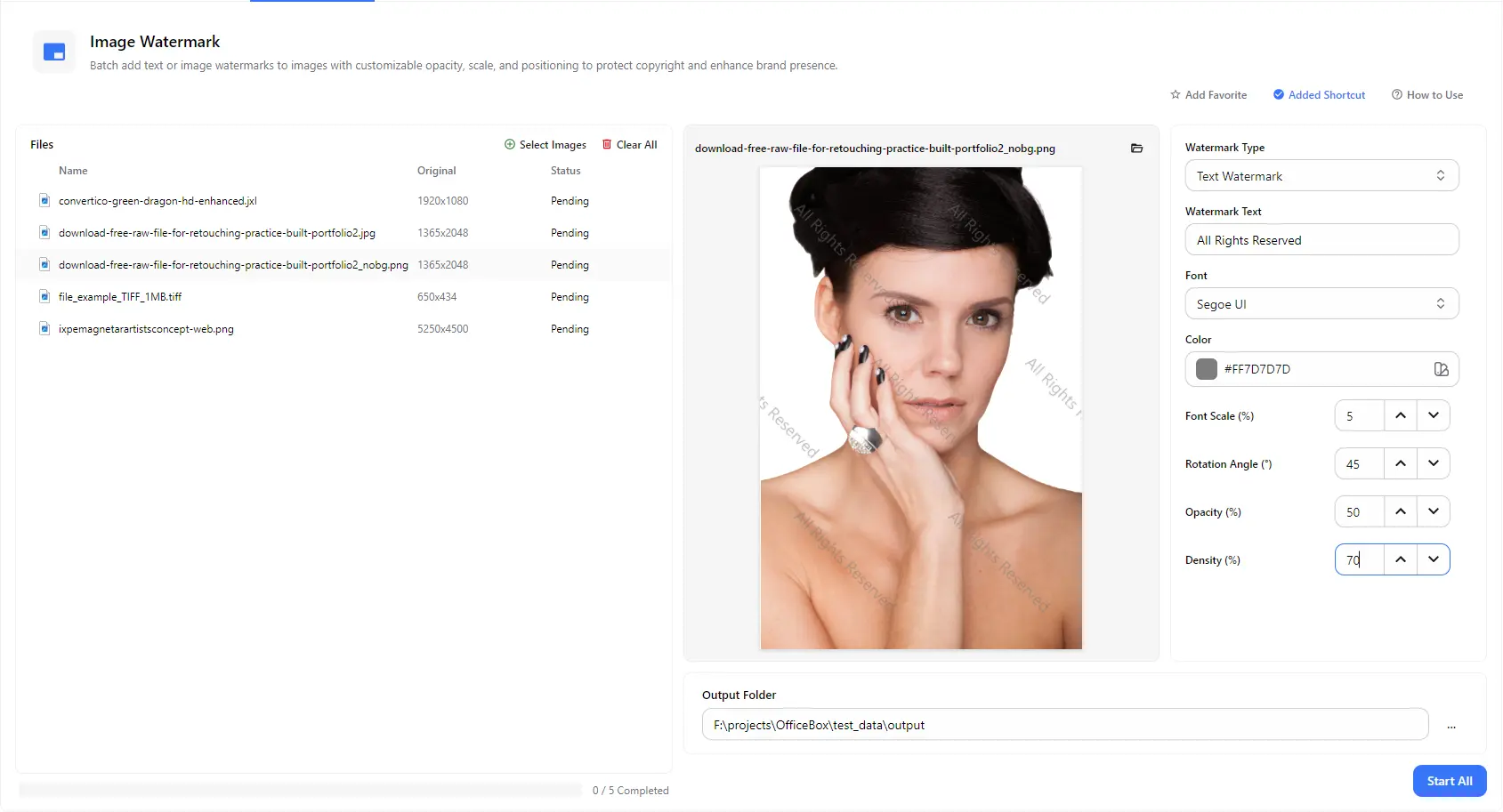
Proteja suas fotos e fortaleça a identidade da sua marca adicionando uma marca-d'água de texto ou imagem a uma única foto ou a um lote inteiro. Personalize o texto, a fonte, a cor, o tamanho, o ângulo, a opacidade e a densidade, confira o resultado na pré-visualização em tempo real e salve as imagens com marca-d'água na pasta que escolher.
Recursos
Use um texto como um aviso de direitos autorais ou seu nome, ou uma imagem como um logotipo ou carimbo, para identificar suas fotos.
Digite o texto desejado para a marca-d'água, escolha uma fonte e uma cor e ajuste a escala da fonte para que a marca seja legível sem se sobrepor à imagem.
Gire a marca-d'água para qualquer ângulo, ajuste a opacidade para deixá-la mais discreta ou mais visível e defina a densidade de repetição na imagem, desde uma única marca até uma cobertura completa.
Adicione várias imagens e aplique as mesmas configurações de marca-d'água a todas com uma única ação de Iniciar tudo, sem precisar editar cada imagem separadamente.
Veja a marca-d'água em uma imagem real no painel de pré-visualização e selecione diferentes imagens na lista para conferir o resultado em cada uma delas.
Adicione marcas-d'água a imagens em formatos populares como JPG, PNG, WebP e TIFF. Em seguida, escolha uma pasta de destino para salvar todas as imagens processadas no mesmo local.
Como funciona
Abra o PurZeno e selecione Marca-d'água em imagens na lista de ferramentas.
Clique em Selecionar imagens para adicionar um ou mais arquivos. Escolha uma marca-d'água de texto ou imagem e ajuste o texto, a fonte, a cor, a escala, o ângulo, a opacidade e a densidade enquanto confere a pré-visualização.
Escolha uma pasta de destino e clique em Iniciar tudo. Quando todos os arquivos aparecerem como concluídos, abra a pasta para encontrar suas imagens com marca-d'água.
Casos de uso
Adicione seu nome ou o nome do seu estúdio a provas, amostras de portfólio e pré-visualizações antes de compartilhá-las com clientes ou publicá-las na internet.
Adicione um logotipo ou o nome da sua loja a fotos de produtos e imagens promocionais para manter sua marca visível onde quer que elas sejam compartilhadas.
Aplique marcas-d'água de texto como Amostra ou Confidencial a capturas de tela, desenhos e documentos salvos como imagens.
Marque imagens de blogs, materiais de cursos e fotos para redes sociais com um aviso de direitos autorais para desencorajar a reutilização não autorizada.
Informações úteis
Clique em Selecionar imagens para adicionar sua foto, escolha uma marca-d'água de texto ou imagem, ajuste as configurações enquanto confere a pré-visualização, selecione uma pasta de destino e clique em Iniciar tudo.
Sim. Adicione quantas imagens precisar e aplique a mesma marca-d'água a todas em um único lote. Cada arquivo exibe seu próprio status, e a barra de progresso mostra quantos arquivos foram concluídos.
Sim. Além das marcas-d'água de texto, você pode usar uma imagem, como um logotipo ou carimbo, para identificar suas fotos.
Reduza a opacidade, diminua a escala da fonte ou escolha uma cor mais clara. Uma densidade menor exibe menos repetições, enquanto um ângulo diagonal ajuda a manter a imagem visível.
A densidade controla a proximidade entre as repetições da marca-d'água na imagem. Um valor maior cobre uma área maior da imagem, dificultando a remoção da marca por meio de recortes.
Não. O PurZeno adiciona marcas-d'água localmente no seu computador. Suas imagens não são enviadas ao PurZeno nem a servidores de terceiros.
As imagens com marca-d'água são salvas na pasta de destino que você escolher, portanto, seus arquivos originais permanecem no local onde estão.
Tenha ferramentas de PDF, imagens e arquivos em um aplicativo para desktop privado e mantenha seus arquivos no seu computador.
Baixar o PurZeno